Cómo crear fichas educativas con EduOpos
El generador de Fichas Educativas permite crear materiales listos para utilizar en el aula. Puedes configurar el contenido, adaptarlo al curso y generar un PDF para visualizarlo, compartirlo o imprimirlo.
1. Accede al generador de fichas
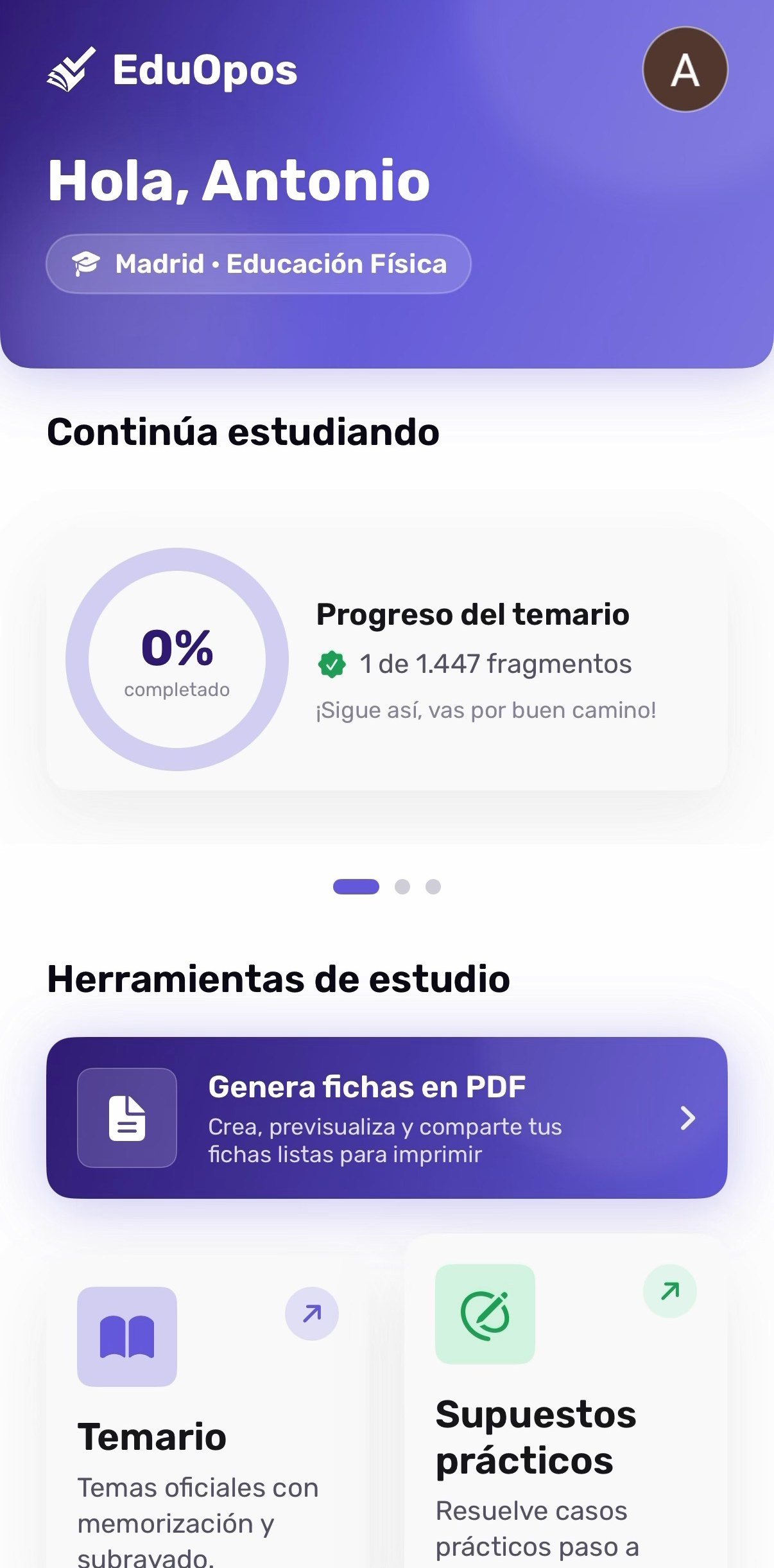
En la pantalla de inicio, pulsa Genera fichas en PDF dentro de Herramientas de estudio.
2. Consulta el catálogo y los usos disponibles
La pantalla Fichas Educativas se divide en dos pestañas:
- Catálogo: reúne las fichas disponibles para consultar y utilizar.
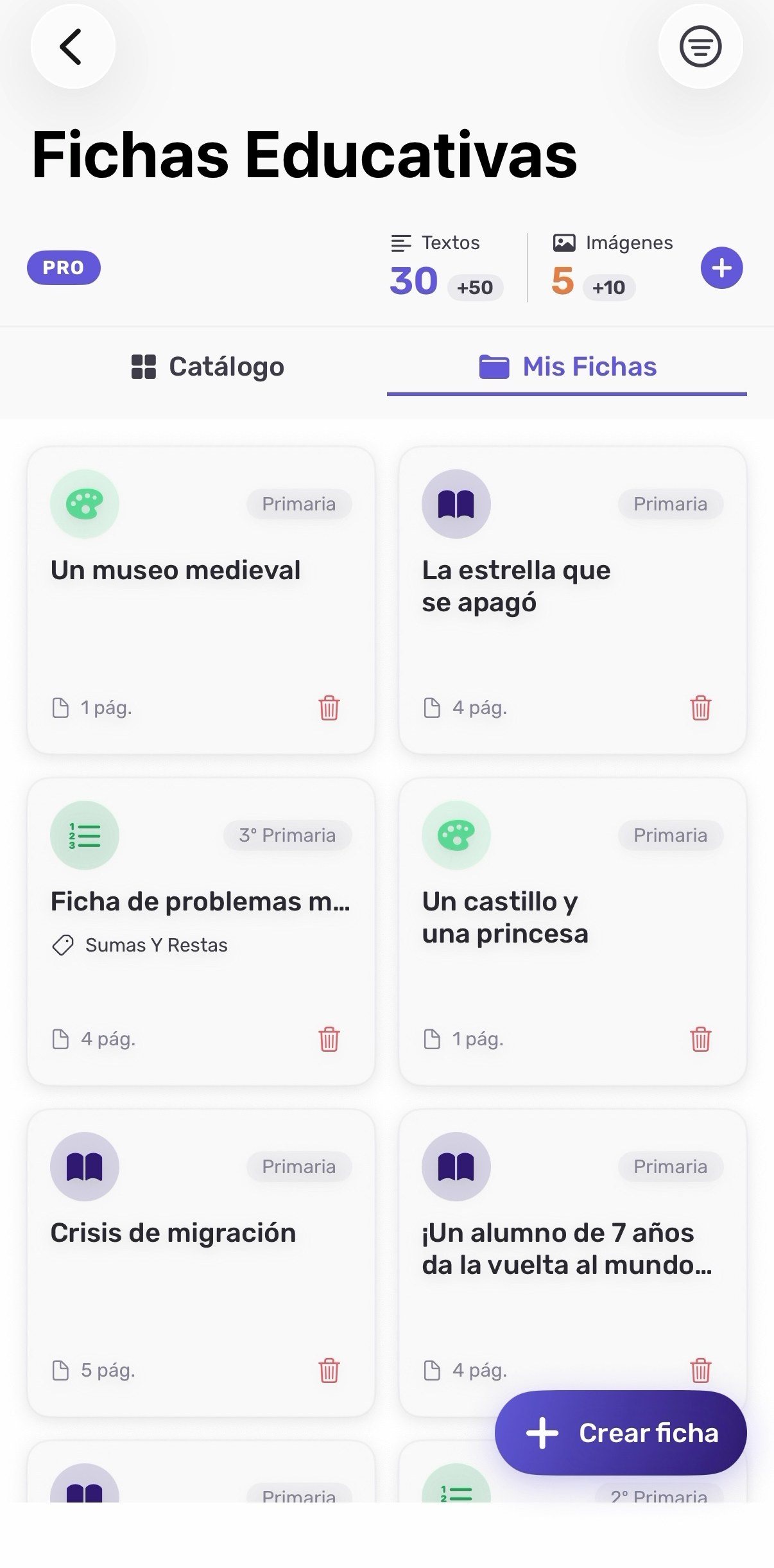
- Mis fichas: muestra las fichas que has creado.
En la parte superior aparecen los contadores de generaciones de Texto e Imágenes disponibles. El tipo Matemáticas aparece identificado como Gratis y no utiliza esos créditos.
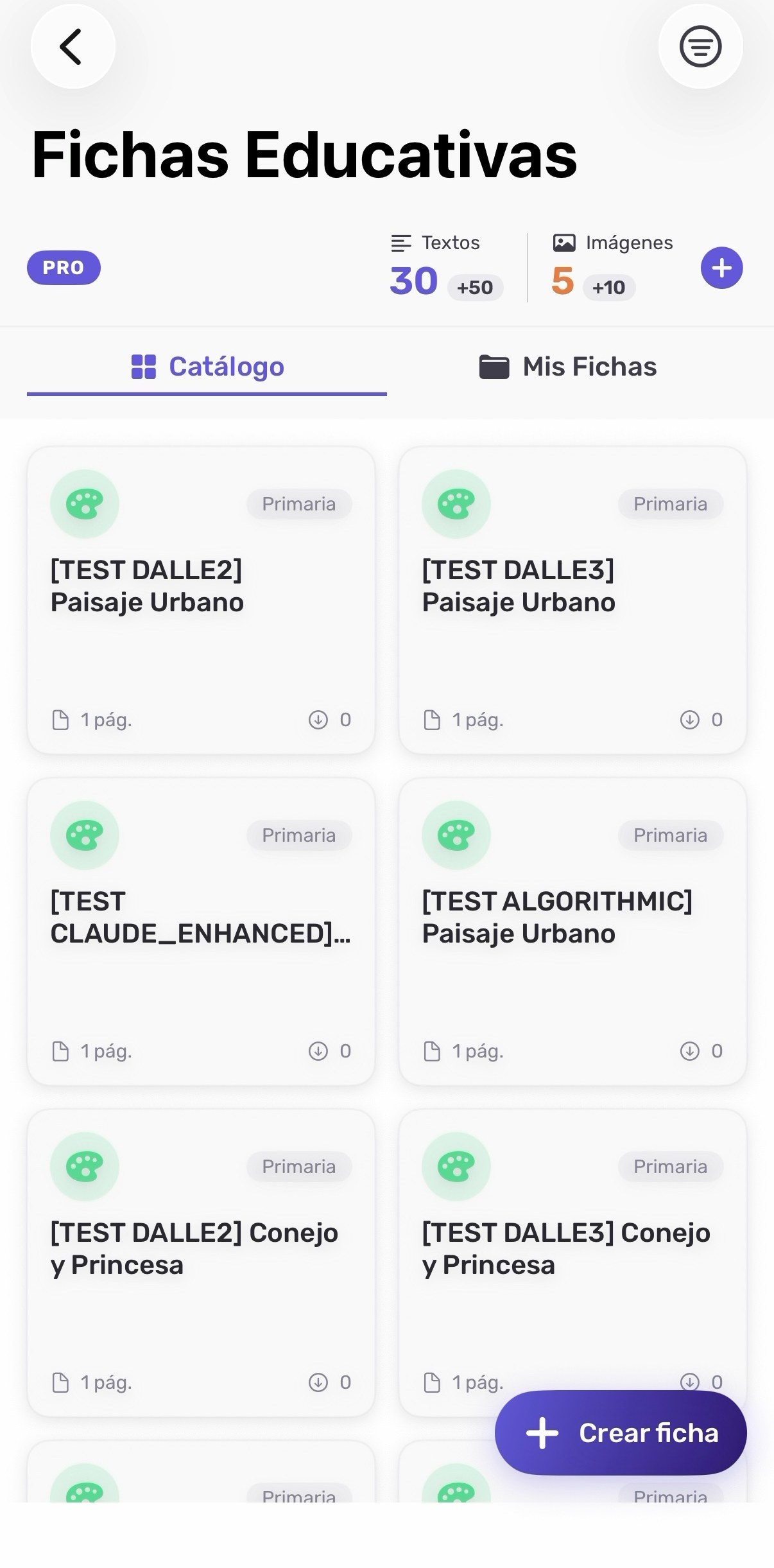
Importante: revisa el indicador que aparece en cada tipo de ficha antes de generarla. Puede mostrar Gratis, Texto o Imagen, según el recurso necesario.
3. Consulta y administra tus fichas
En Mis fichas puedes revisar los materiales creados anteriormente. Cada tarjeta muestra el título, el tipo de ficha, el número de páginas y las acciones disponibles.
4. Filtra el catálogo
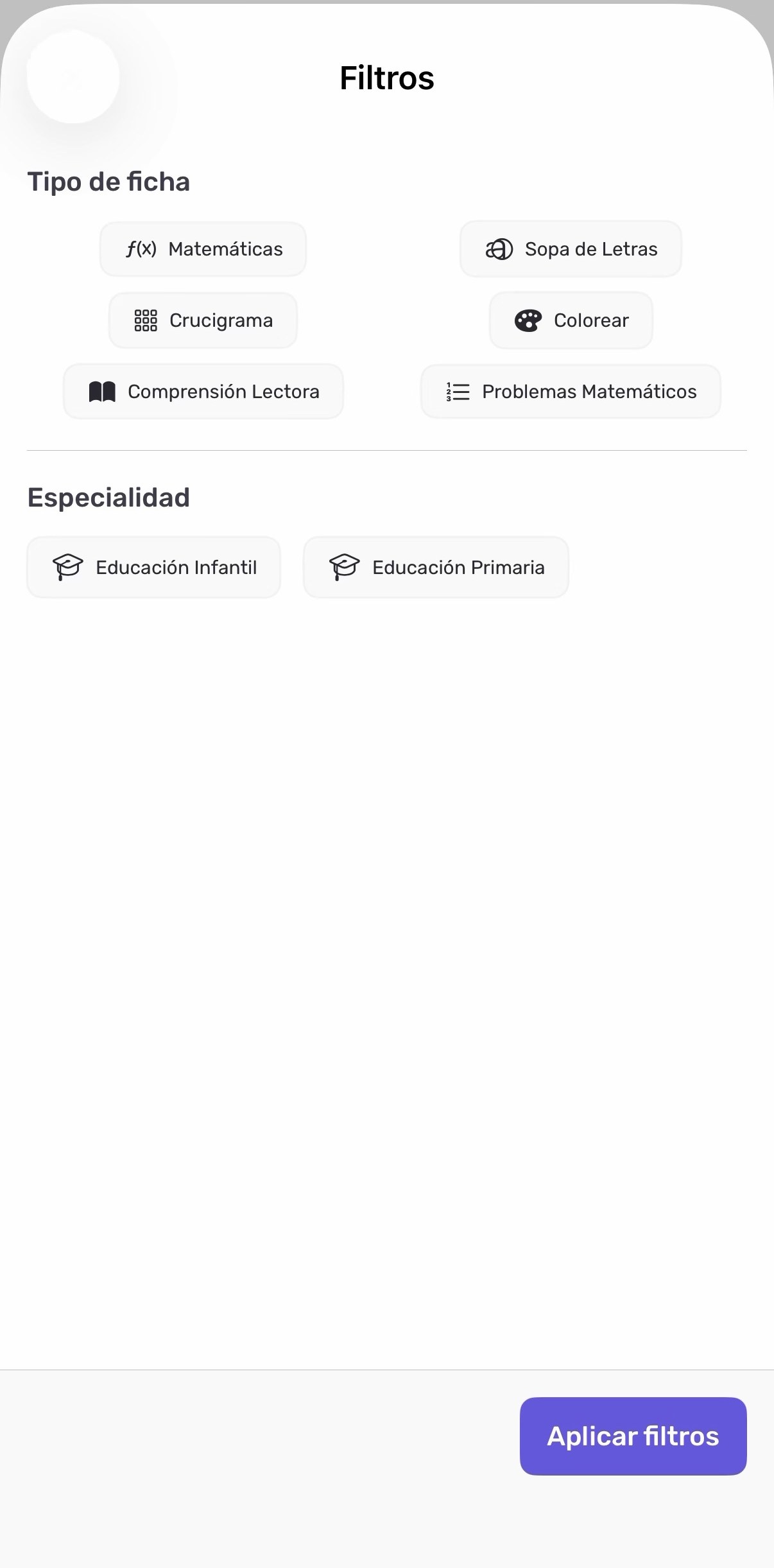
Pulsa el icono de filtros para limitar los resultados por:
- Tipo de ficha: Matemáticas, Sopa de Letras, Crucigrama, Colorear, Comprensión Lectora o Problemas Matemáticos.
- Especialidad: Educación Infantil o Educación Primaria.
Después, pulsa Aplicar filtros.
5. Elige el tipo de ficha
Pulsa Crear ficha y selecciona una modalidad:
- Matemáticas — Gratis.
- Sopa de Letras — Texto.
- Crucigrama — Texto.
- Colorear — Imagen.
- Comprensión Lectora — Texto.
- Problemas Matemáticos — Texto.
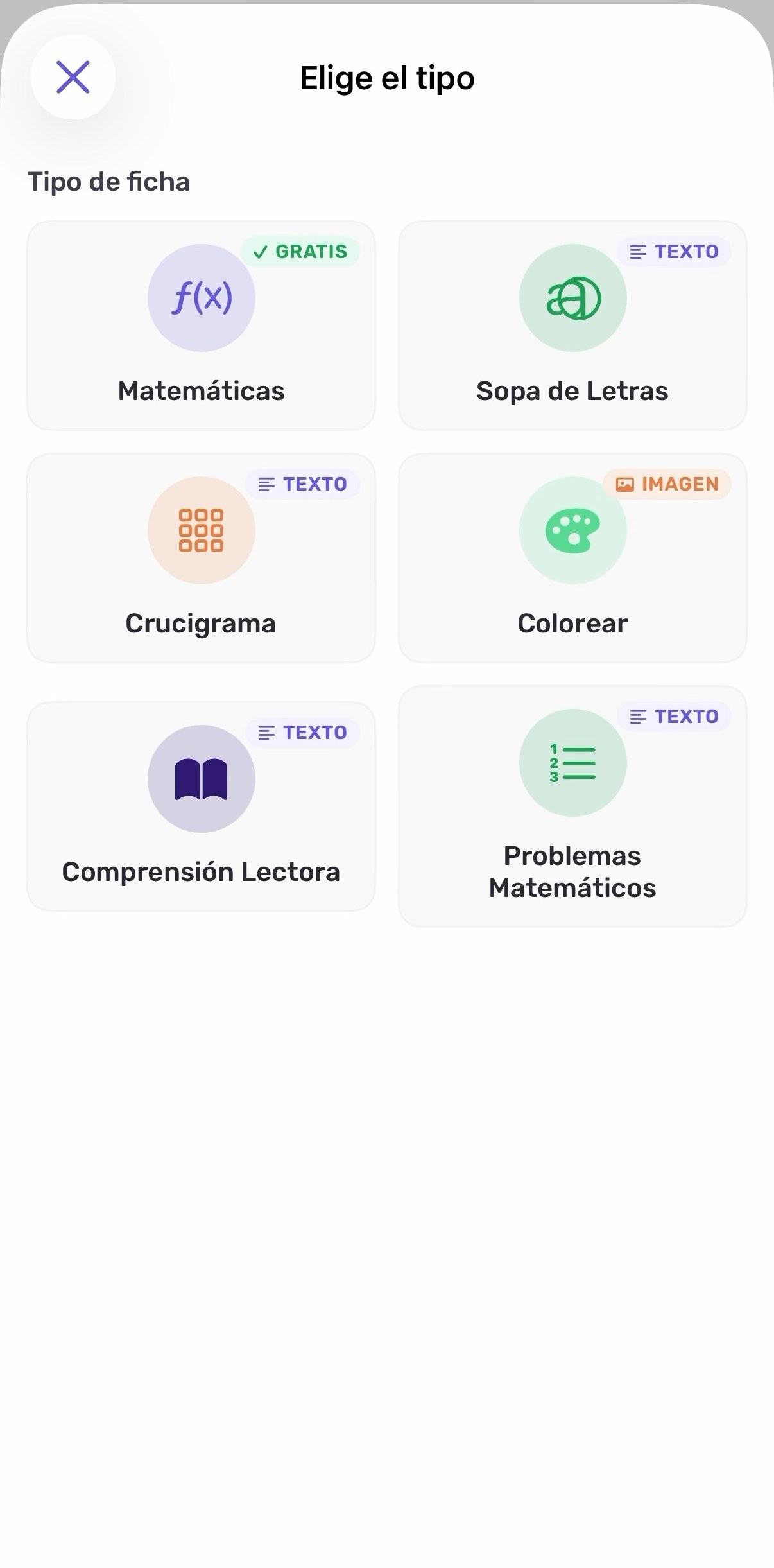
Las opciones de configuración cambian según la modalidad seleccionada.
6. Crea una ficha gratuita de Matemáticas
Selecciona Matemáticas. Puedes añadir un título opcional y configurar:
- Operación: suma, resta, multiplicación o división.
- Operaciones con fracciones.
- Número de cifras de los términos.
- Número de operaciones.
- Inclusión de una hoja de respuestas.
En algunas operaciones aparecen opciones específicas. Por ejemplo, en las divisiones puedes definir las cifras del dividendo y del divisor.
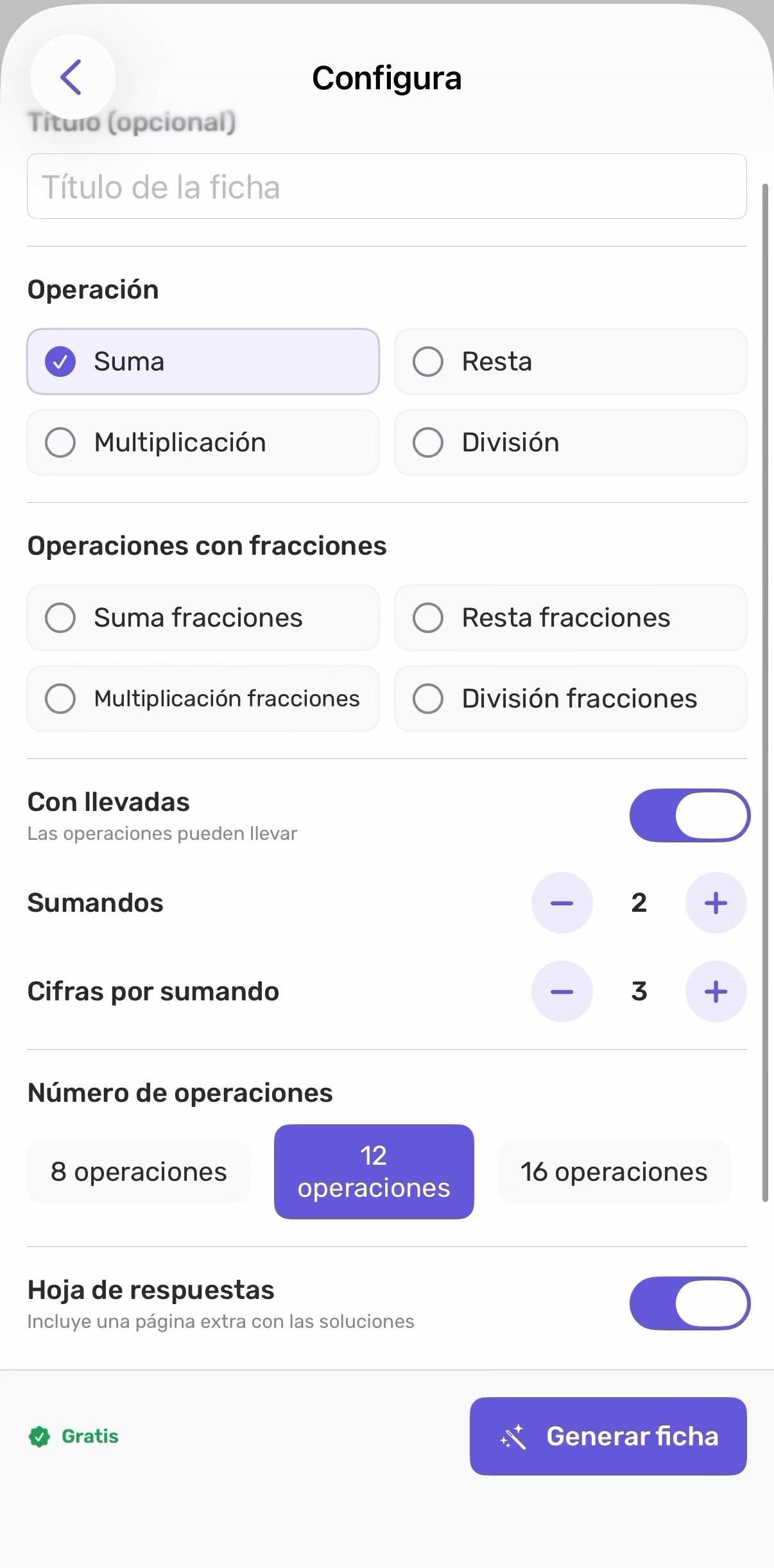
Cuando termines, pulsa Generar ficha. La etiqueta Gratis situada junto al botón confirma que esta modalidad no consume créditos de texto ni de imagen.
Consejo: activa la hoja de respuestas cuando la ficha vaya a utilizarse para trabajo autónomo o autocorrección.
7. Espera a que termine la generación
EduOpos preparará el contenido y maquetará el PDF. Mantén la aplicación abierta durante el proceso.
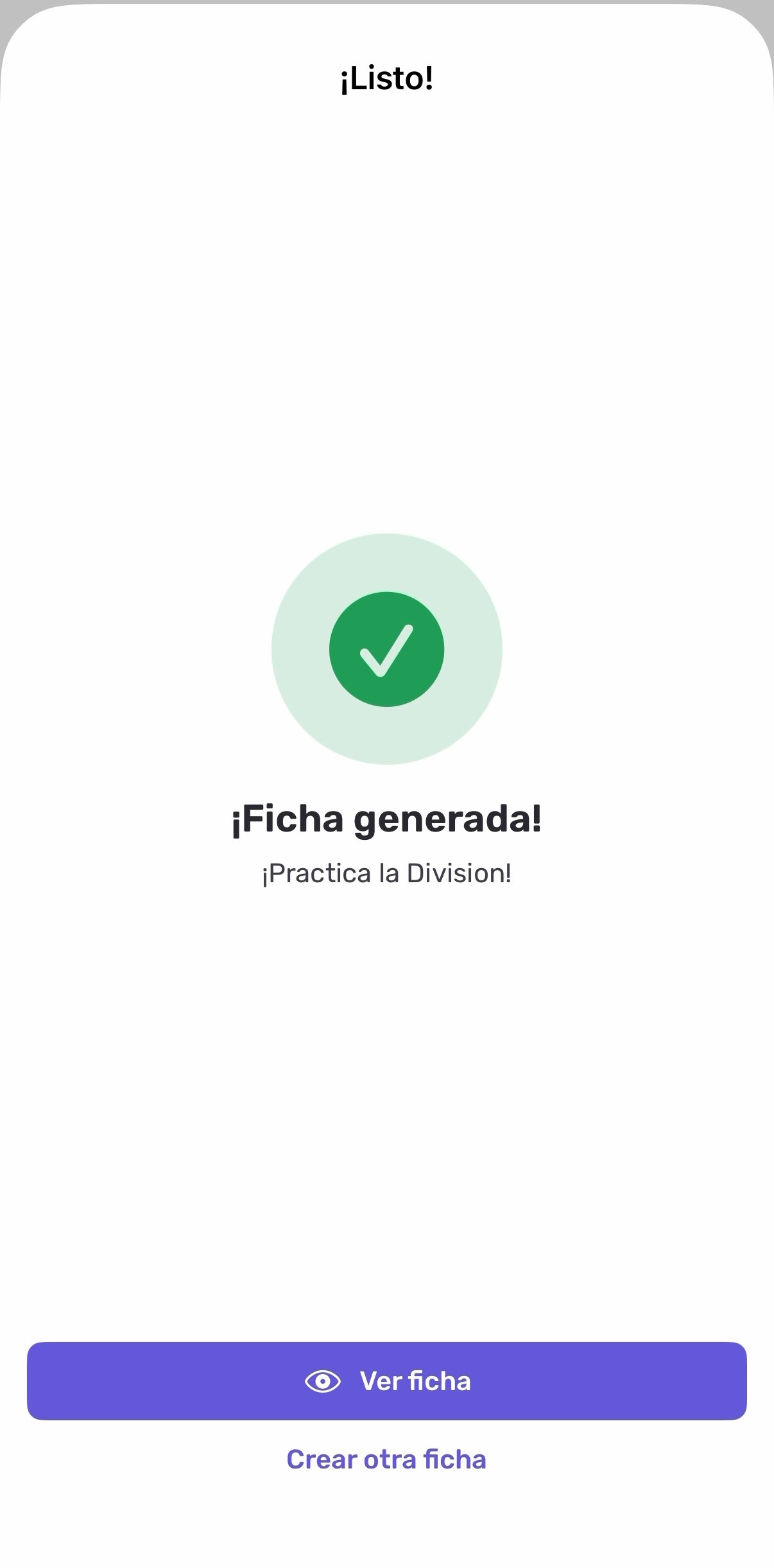
Al finalizar aparecerá el mensaje ¡Ficha generada!. Pulsa Ver ficha para abrirla o Crear otra ficha para comenzar un nuevo material.
8. Revisa la ficha y las soluciones
La vista previa permite comprobar las actividades y, si la has incluido, la hoja de respuestas.
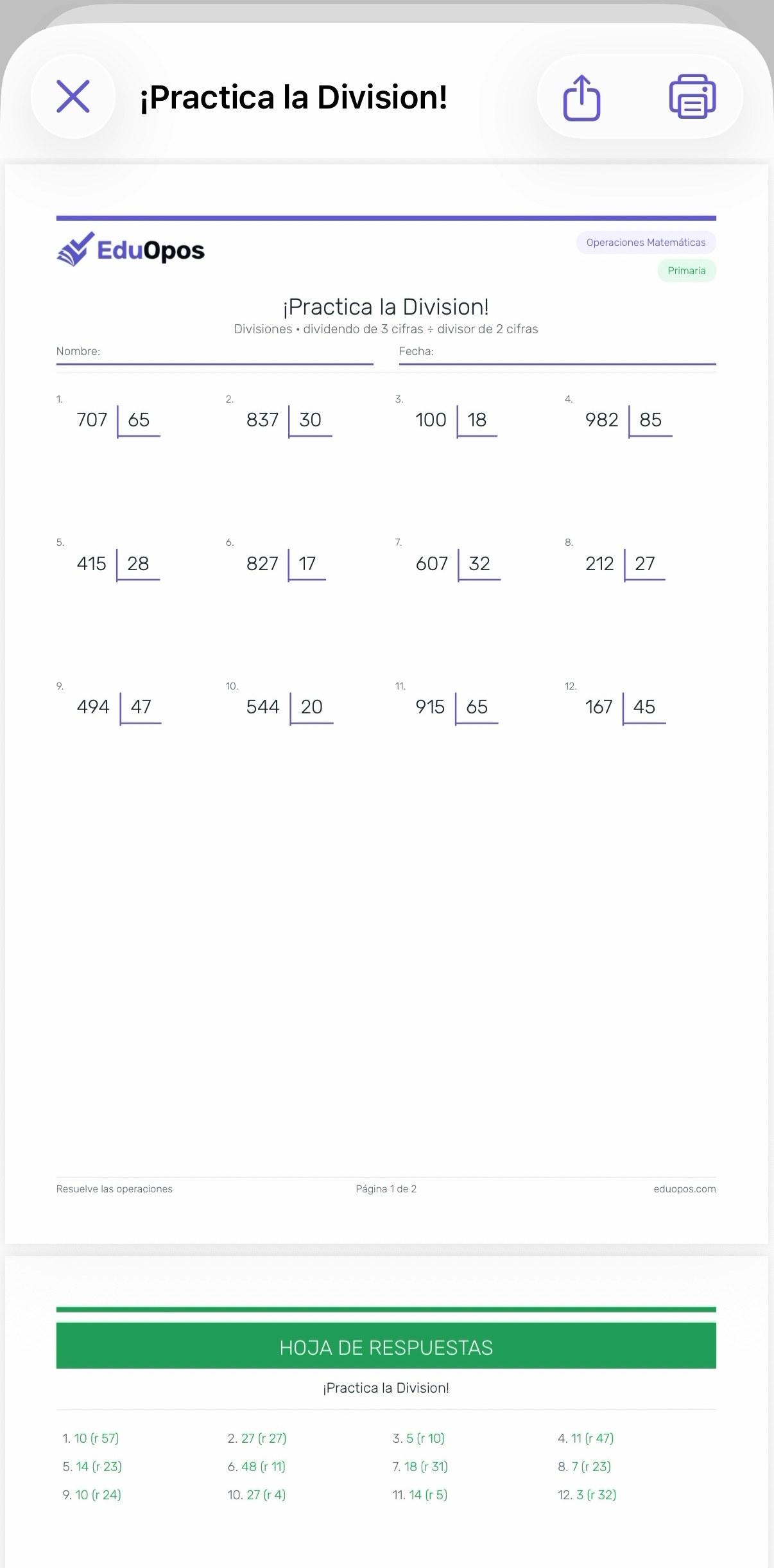
Antes de compartirla, revisa que el nivel, las operaciones y el número de ejercicios sean adecuados para el alumnado.
9. Comparte o imprime el PDF
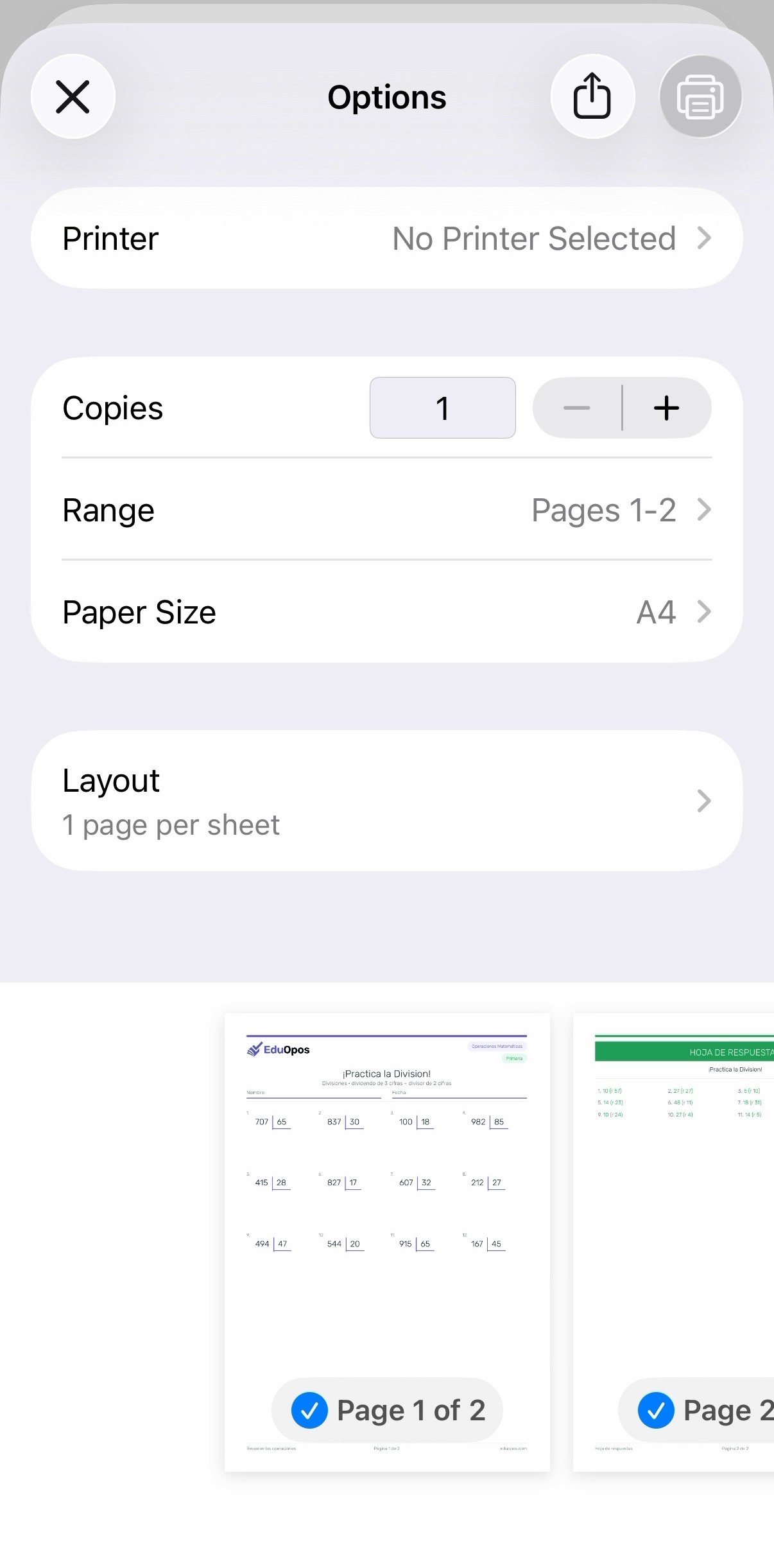
Desde la barra superior puedes compartir el documento o abrir las opciones de impresión. Al imprimir, configura la impresora, el número de copias, las páginas, el tamaño del papel y la disposición.
10. Configura una Sopa de Letras
En Sopa de Letras, describe el tema de las palabras y elige:
- Tamaño de la cuadrícula.
- Dirección de las palabras: horizontal y vertical o también diagonal.
- Posibilidad de permitir palabras al revés.
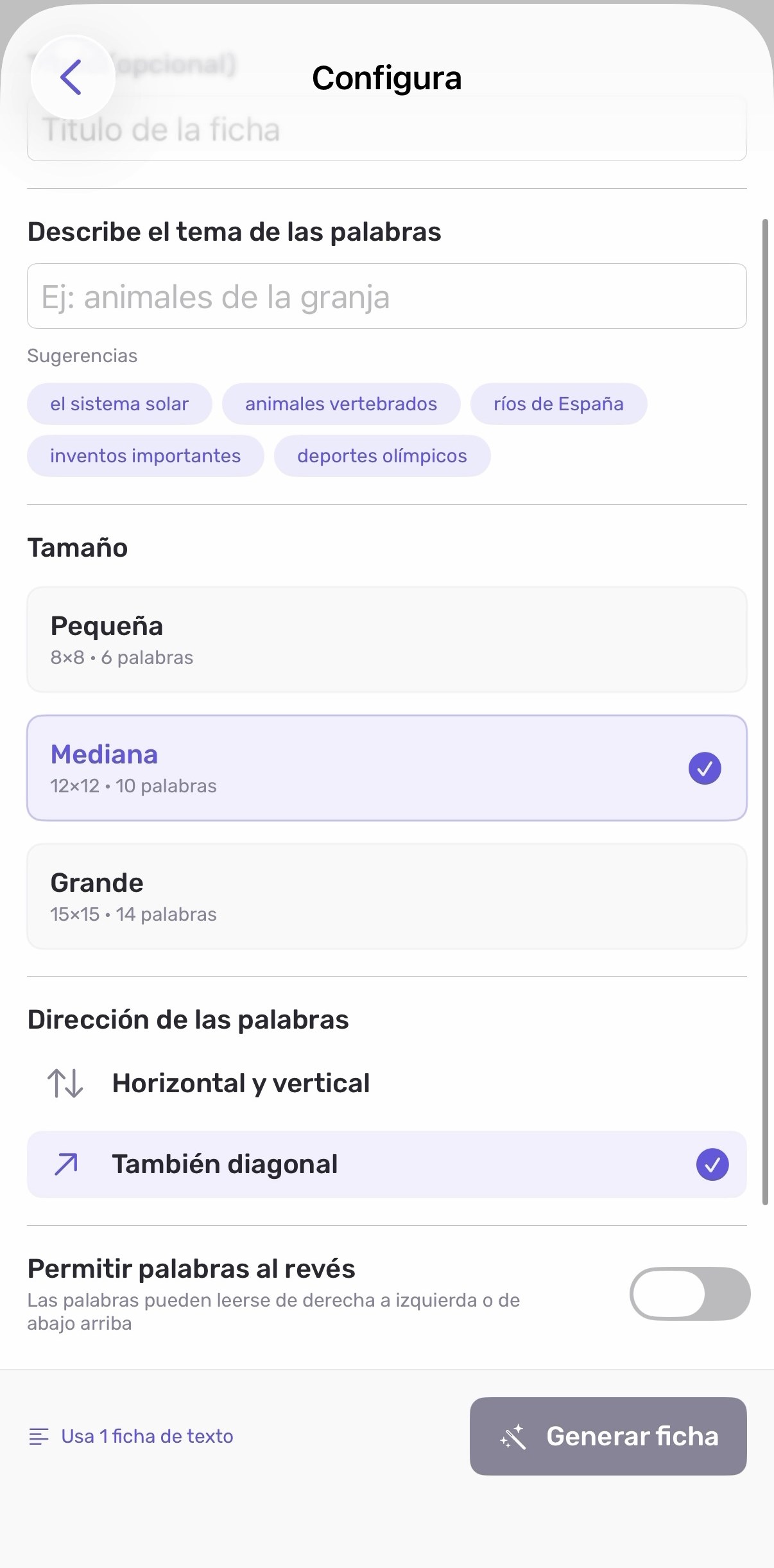
La aplicación ofrece sugerencias de temas que puedes utilizar como punto de partida.
11. Crea una ficha de Comprensión Lectora
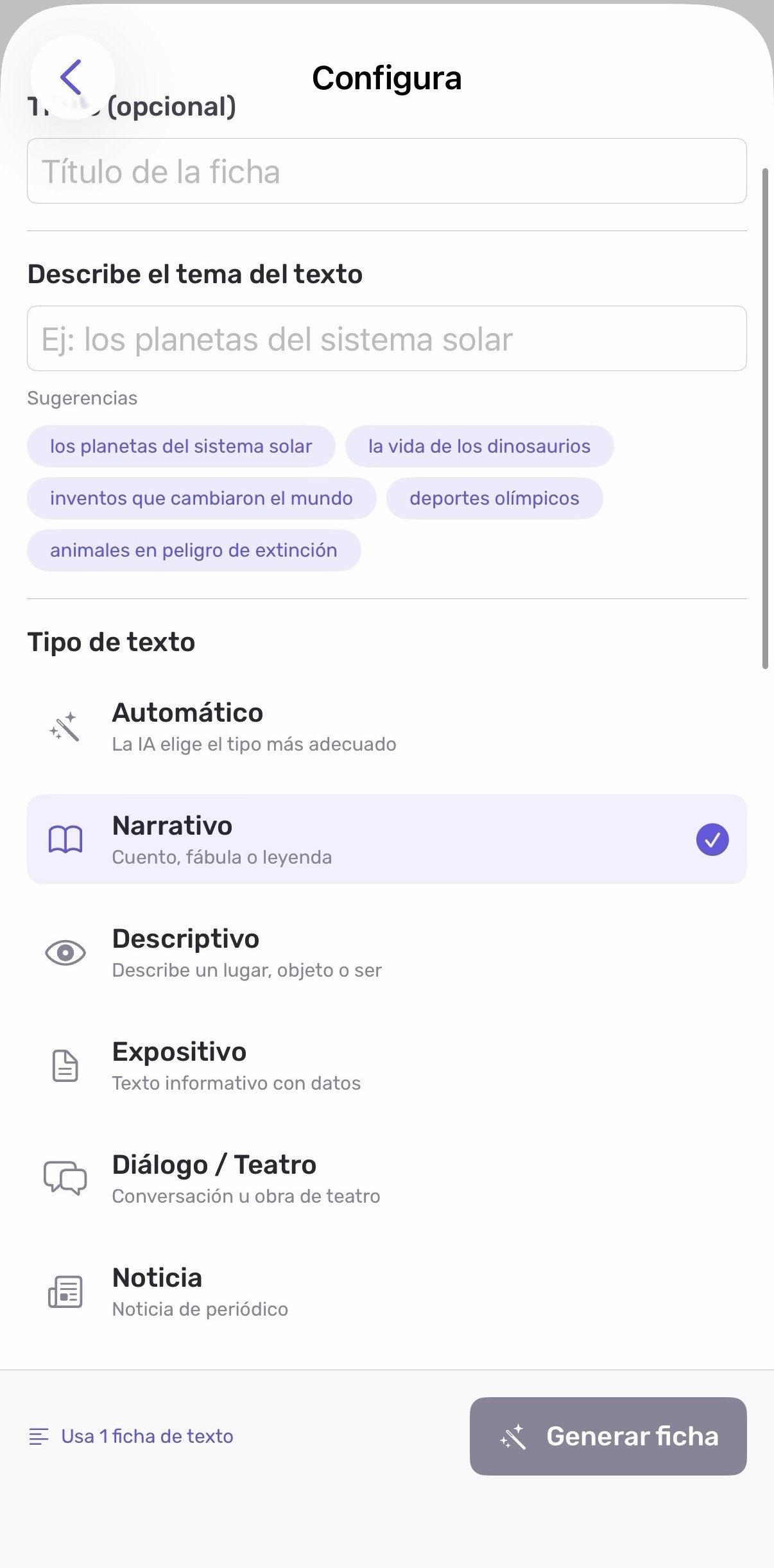
En Comprensión Lectora, describe el tema del texto y selecciona:
- Tipo de texto: automático, narrativo, descriptivo, expositivo, diálogo o teatro, noticia, entre otros.
- Nivel de dificultad o curso.
- Número de preguntas.
- Tipo de preguntas, cuando esté disponible.
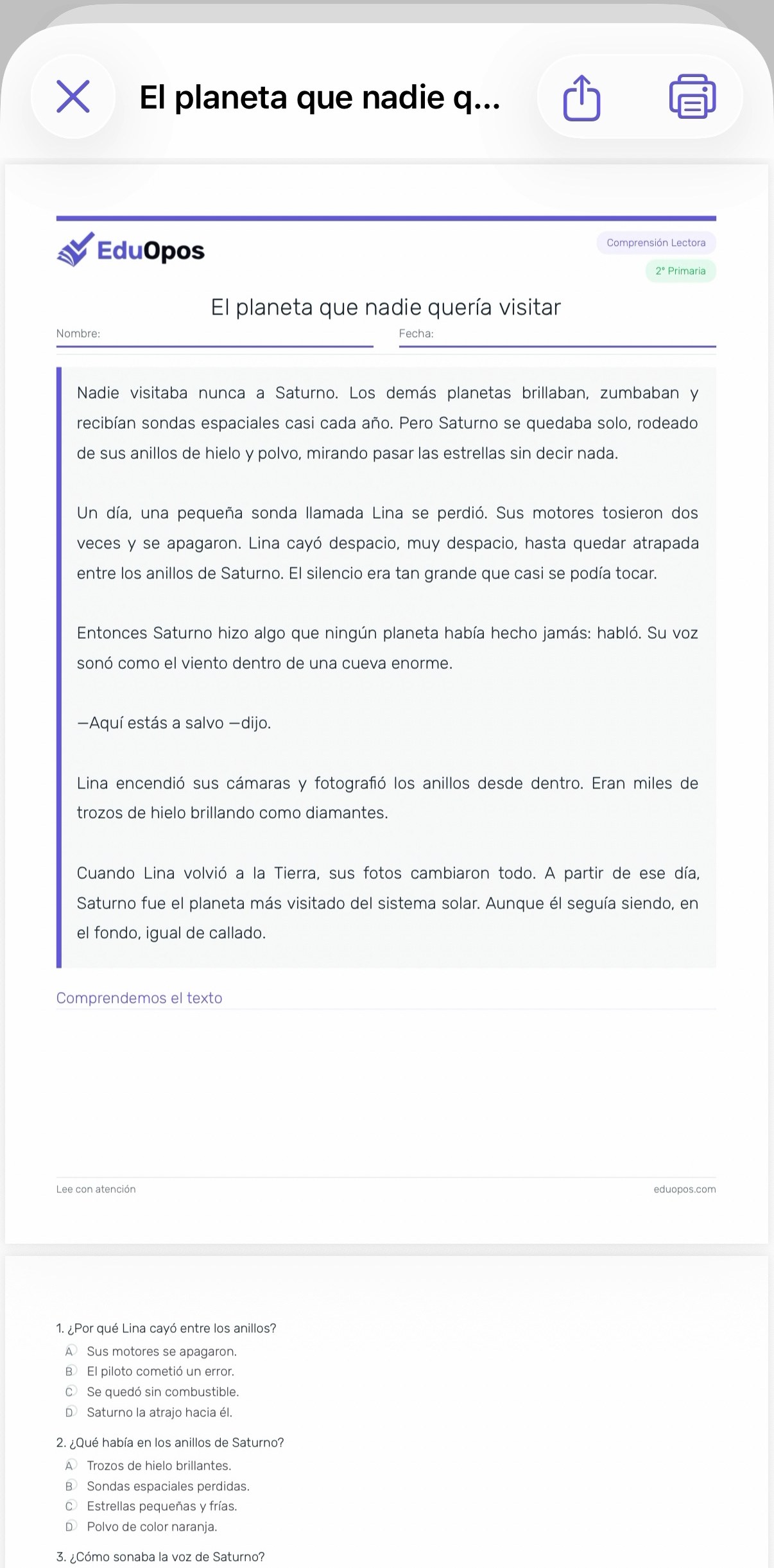
EduOpos genera el texto, las preguntas y el solucionario en un único PDF.
Consejo: describe un tema concreto y cercano al alumnado. Por ejemplo, sustituye “el espacio” por “una misión para conocer los planetas del sistema solar”.
12. Crea una ficha de Problemas Matemáticos
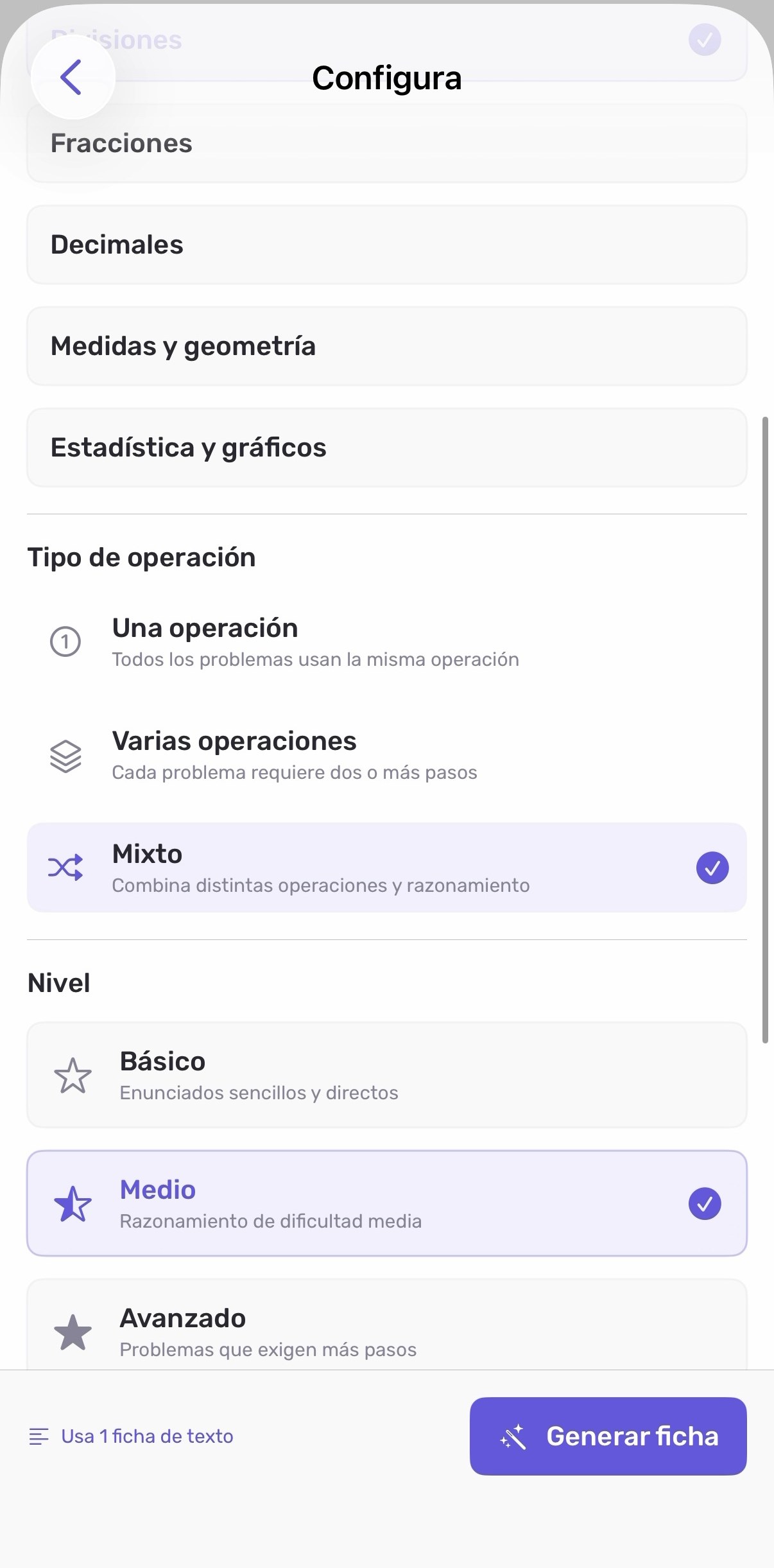
En Problemas Matemáticos, configura:
- Curso.
- Categoría: numeración, sumas y restas, multiplicaciones, divisiones, fracciones, medidas, geometría, estadística y otras disponibles.
- Tipo de operación: una operación, varias operaciones o mixto.
- Nivel: básico, medio o avanzado.
- Número de problemas.
- Temática opcional.
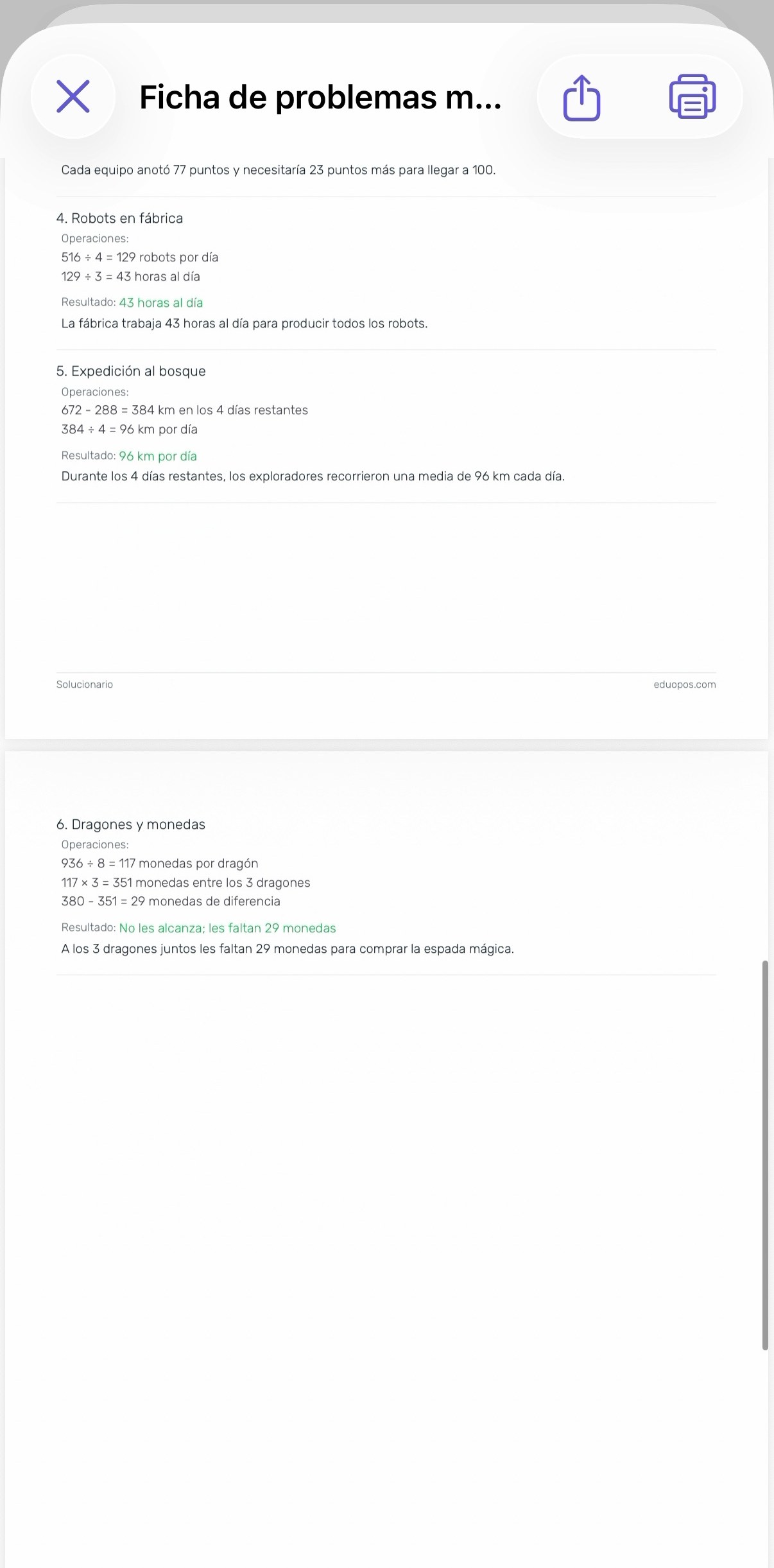
- Inclusión del solucionario.
El resultado presenta los enunciados y los espacios necesarios para desarrollar las operaciones y escribir las respuestas.
Recomendaciones antes de utilizar una ficha
- Revisa todo el contenido generado antes de entregarlo al alumnado.
- Comprueba las operaciones, respuestas y soluciones.
- Ajusta la dificultad al curso y a las necesidades reales del grupo.
- Verifica que el vocabulario sea comprensible y adecuado para la edad.
- Adapta el material cuando existan necesidades específicas de apoyo educativo.
- Evita incluir datos personales del alumnado en los temas o descripciones.
Recorrido recomendado
- 1Entra en Genera fichas en PDF.
- 2Consulta el catálogo o pulsa Crear ficha.
- 3Comprueba si el tipo elegido aparece como Gratis, Texto o Imagen.
- 4Selecciona la modalidad de ficha.
- 5Configura el curso, contenido y dificultad.
- 6Decide si quieres incluir las respuestas o el solucionario.
- 7Pulsa Generar ficha y espera a que termine el proceso.
- 8Abre la vista previa y revisa todas las páginas.
- 9Comparte, guarda o imprime el PDF.
- 10Consulta posteriormente el material desde Mis fichas.