Cómo trabajar los supuestos prácticos en EduOpos
La herramienta Supuestos prácticos te permite consultar ejemplos resueltos, crear tus propios supuestos y recibir una evaluación detallada con inteligencia artificial. El contenido se adapta a la especialidad y comunidad autónoma elegidas en la aplicación.
1. Accede a Supuestos prácticos
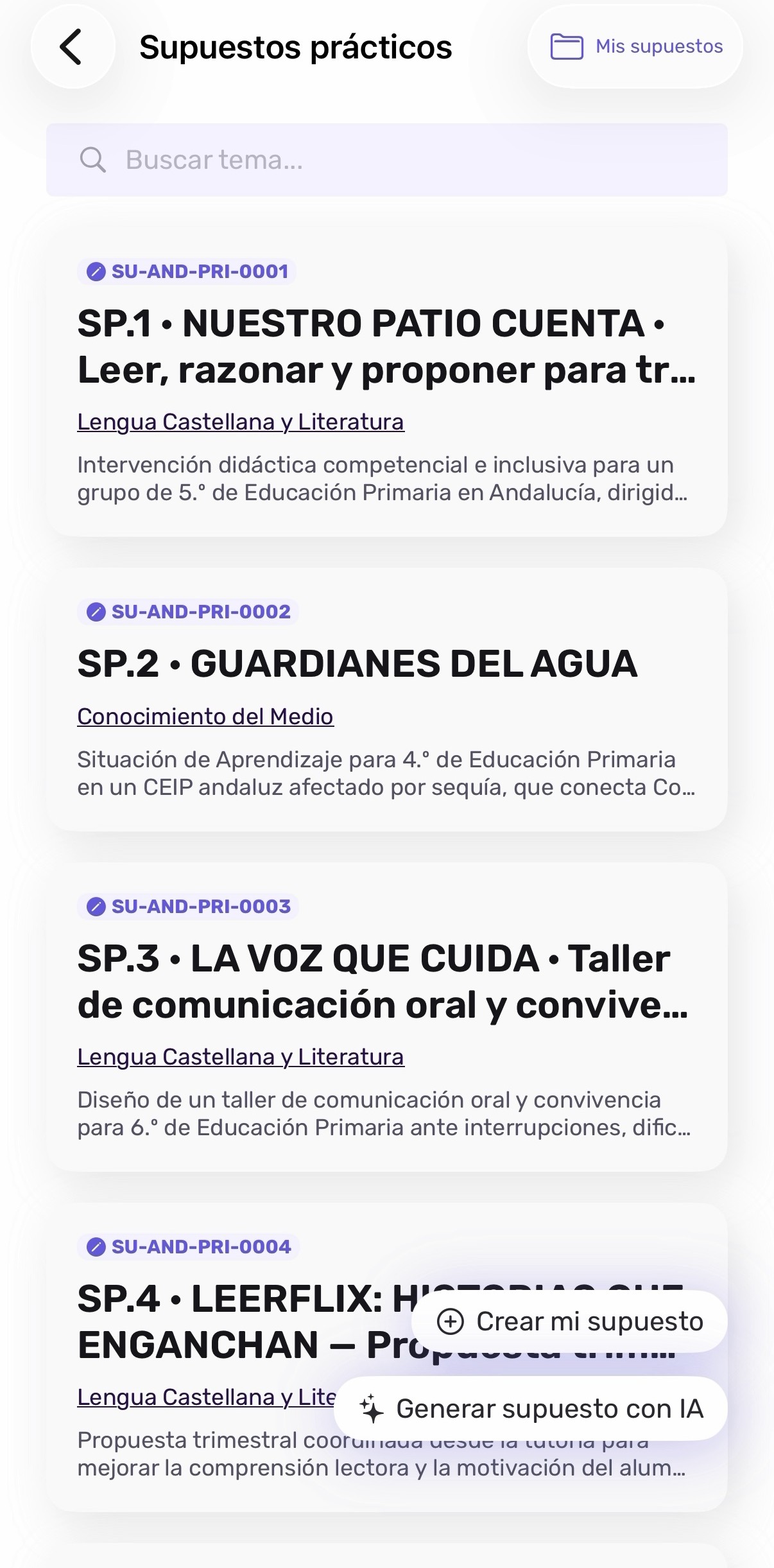
En la pantalla de inicio, pulsa Supuestos prácticos. Encontrarás un buscador, los supuestos disponibles y el acceso a Mis supuestos.
Cada tarjeta muestra el título, la especialidad o área relacionada y una breve descripción del caso.
Consejo: empieza leyendo uno de los ejemplos antes de crear tu primer supuesto. Te ayudará a reconocer la estructura esperada y el nivel de desarrollo de la respuesta.
2. Consulta un supuesto resuelto
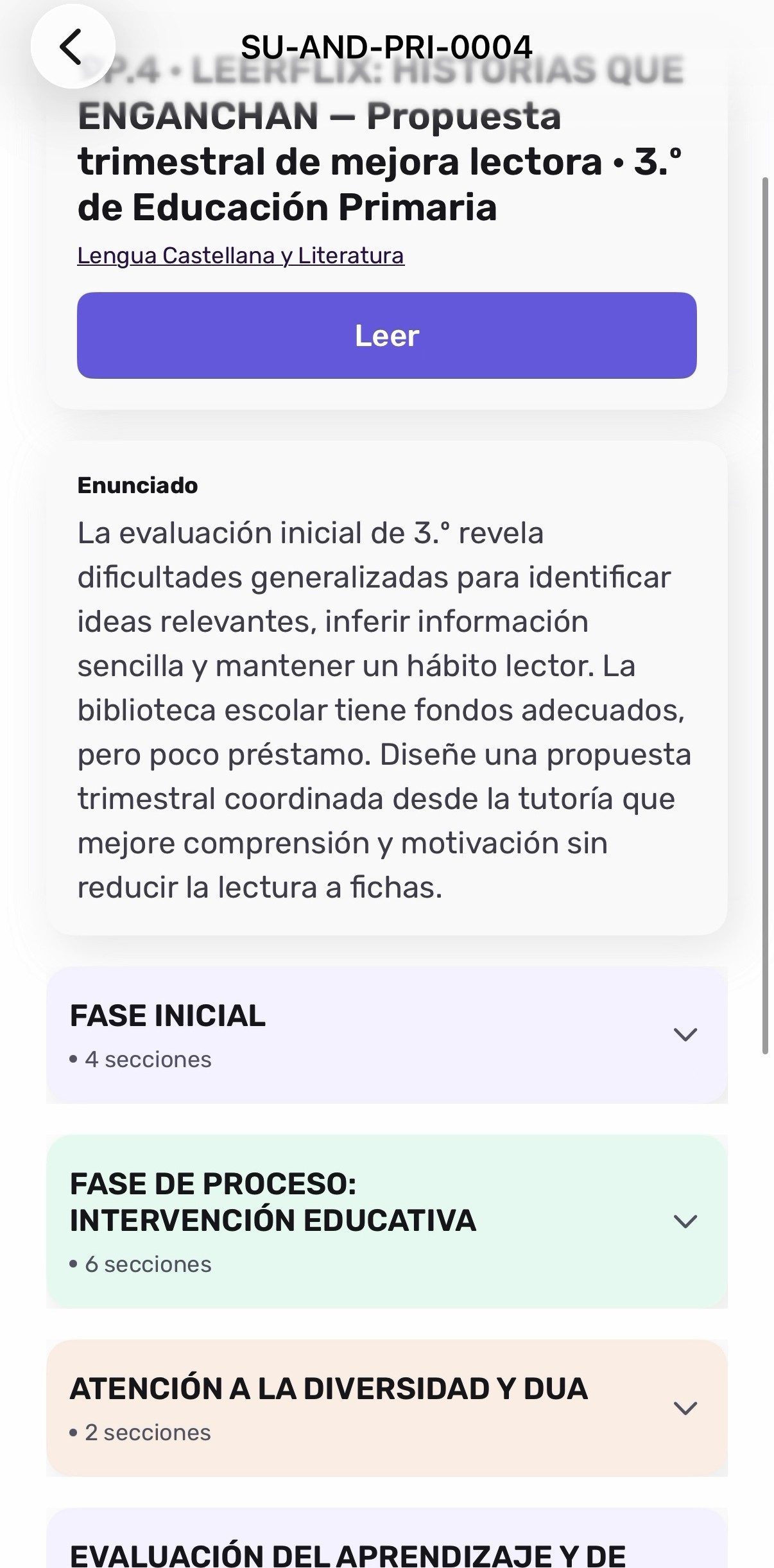
Pulsa sobre un supuesto y selecciona Leer. La solución aparece organizada en bloques como:
- Fase inicial.
- Fase de proceso o intervención educativa.
- Atención a la diversidad y DUA.
- Evaluación del aprendizaje.
- Conclusión y referencias.
Puedes desplegar cada bloque para consultar sus secciones y avanzar por el contenido mediante Anterior y Siguiente.
3. Crea tu propio supuesto
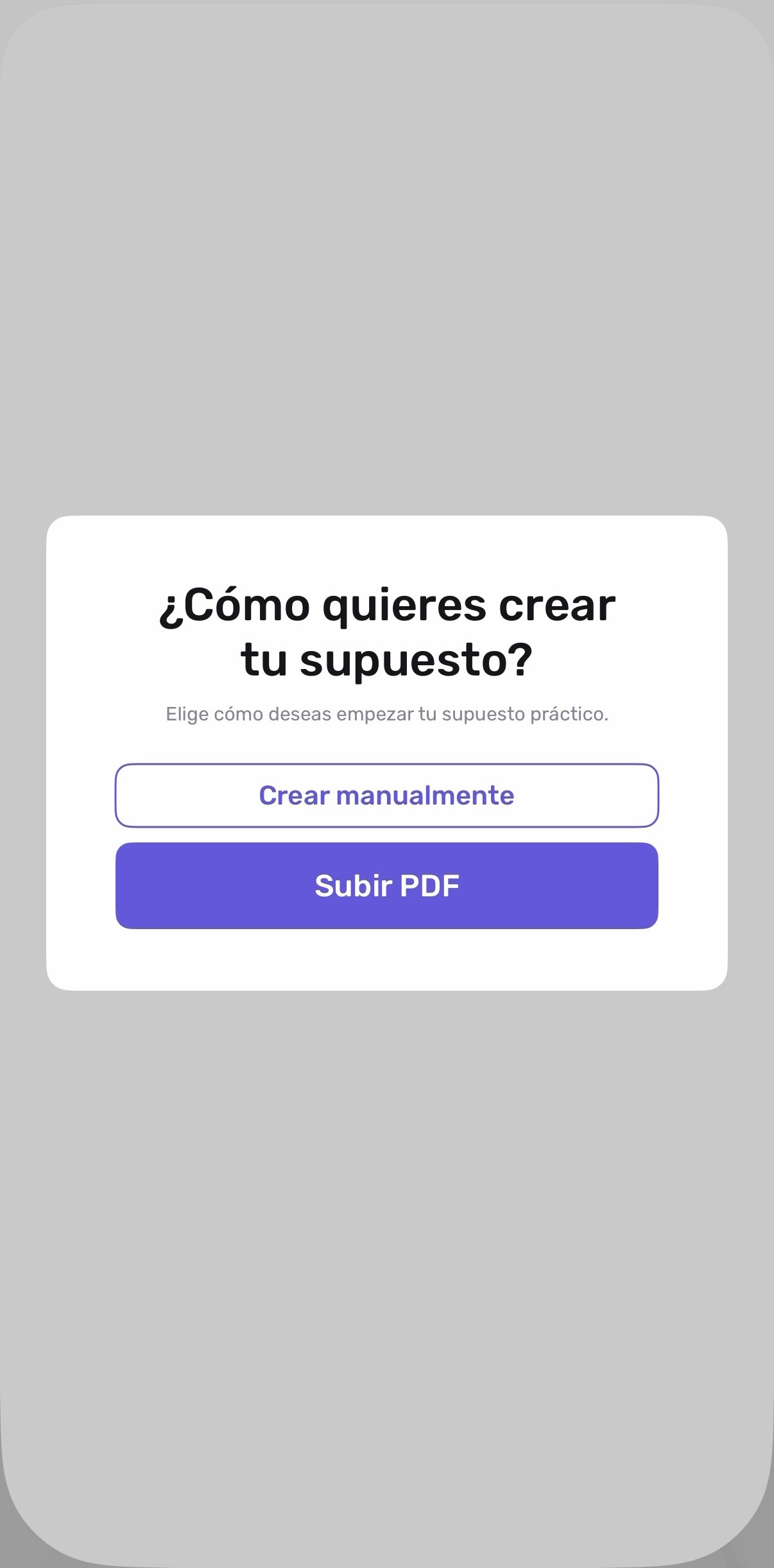
EduOpos ofrece distintas formas de empezar:
- Crear manualmente: construye la estructura y redacta cada sección desde cero.
- Subir PDF: incorpora un documento propio para trabajar con él en la aplicación.
- Generar con IA: describe el caso y deja que EduOpos prepare una propuesta estructurada.
Creación manual
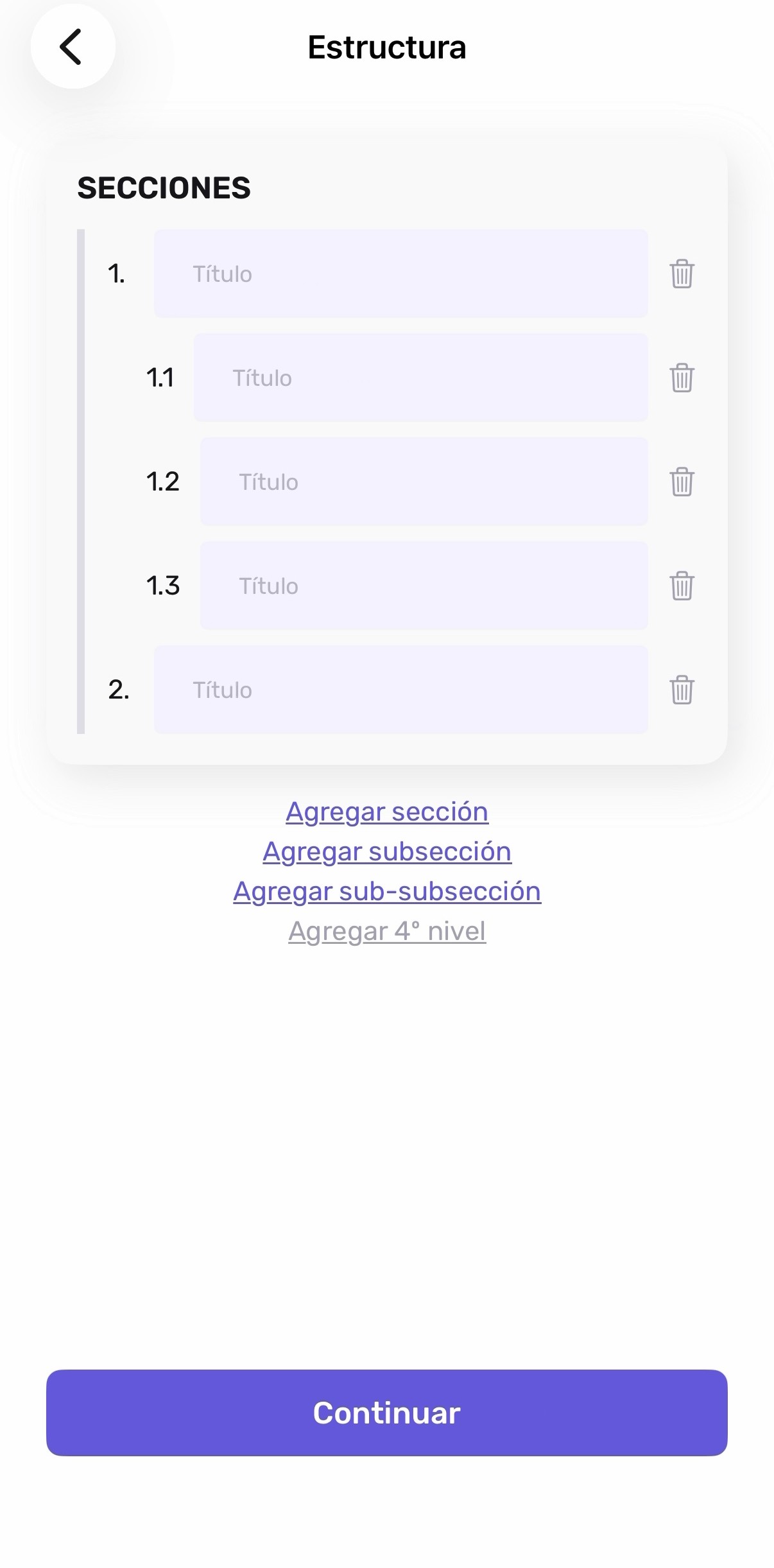
Define las secciones de la respuesta antes de comenzar la redacción. Puedes añadir secciones, subsecciones y nuevos niveles, además de eliminar los que no necesites.
Todas las secciones deben tener un título para poder continuar.
Consejo: organiza primero el esquema completo. Una estructura clara evita repeticiones y ayuda a repartir mejor el tiempo durante la resolución.
4. Genera un supuesto con inteligencia artificial
En Generar con IA, escribe un título y describe el supuesto que quieres crear. Incluye los elementos que condicionan la respuesta, por ejemplo:
- Etapa, curso y especialidad.
- Contexto del centro y del alumnado.
- Necesidad o problema que debe resolverse.
- Áreas o materias implicadas.
- Requisitos metodológicos o normativos.
- Medidas de atención a la diversidad.
Después, pulsa Generar.
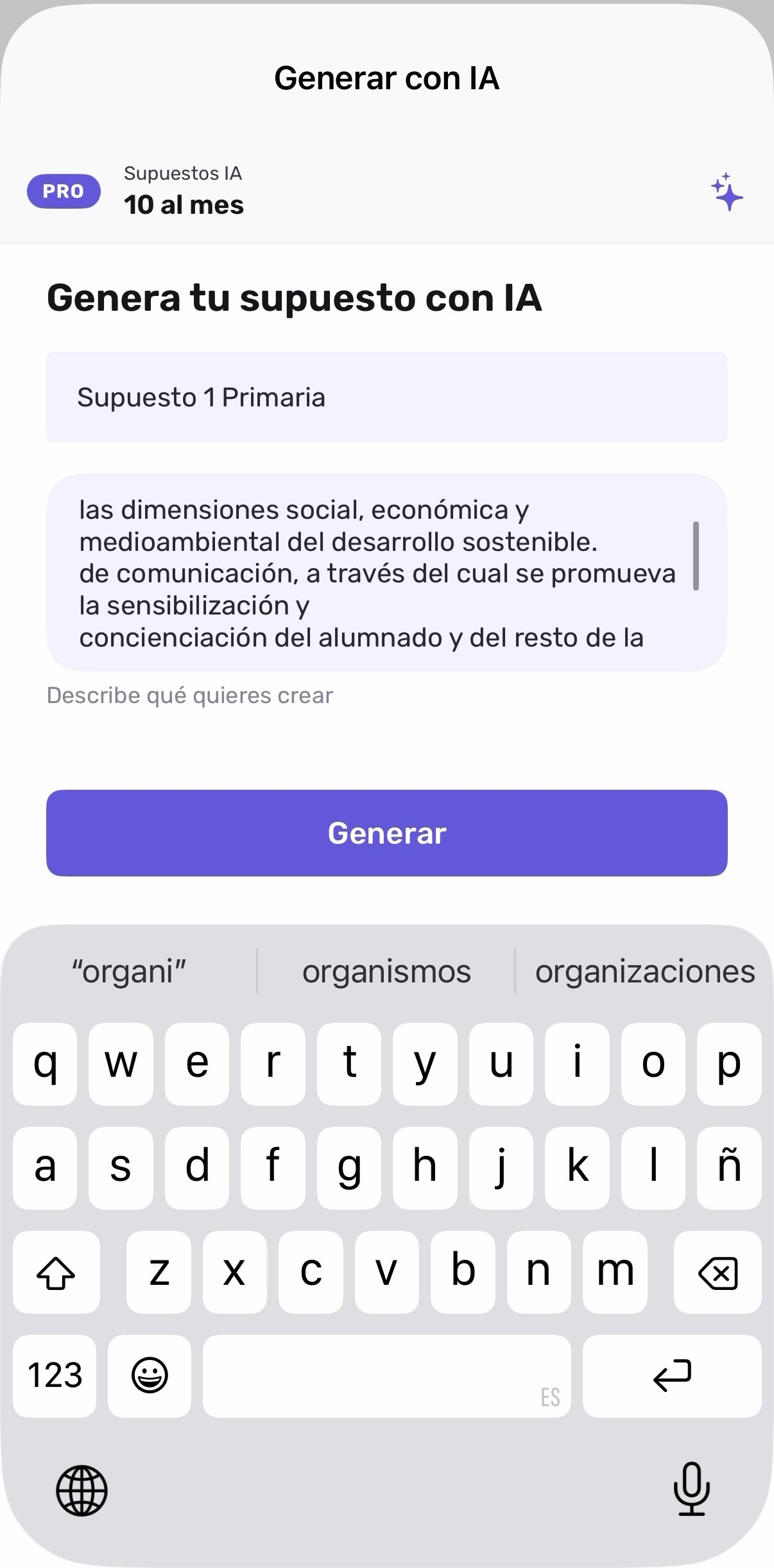
Consejo: evita instrucciones genéricas. Cuanto más concreto sea el contexto, más útil y ajustada será la propuesta generada.
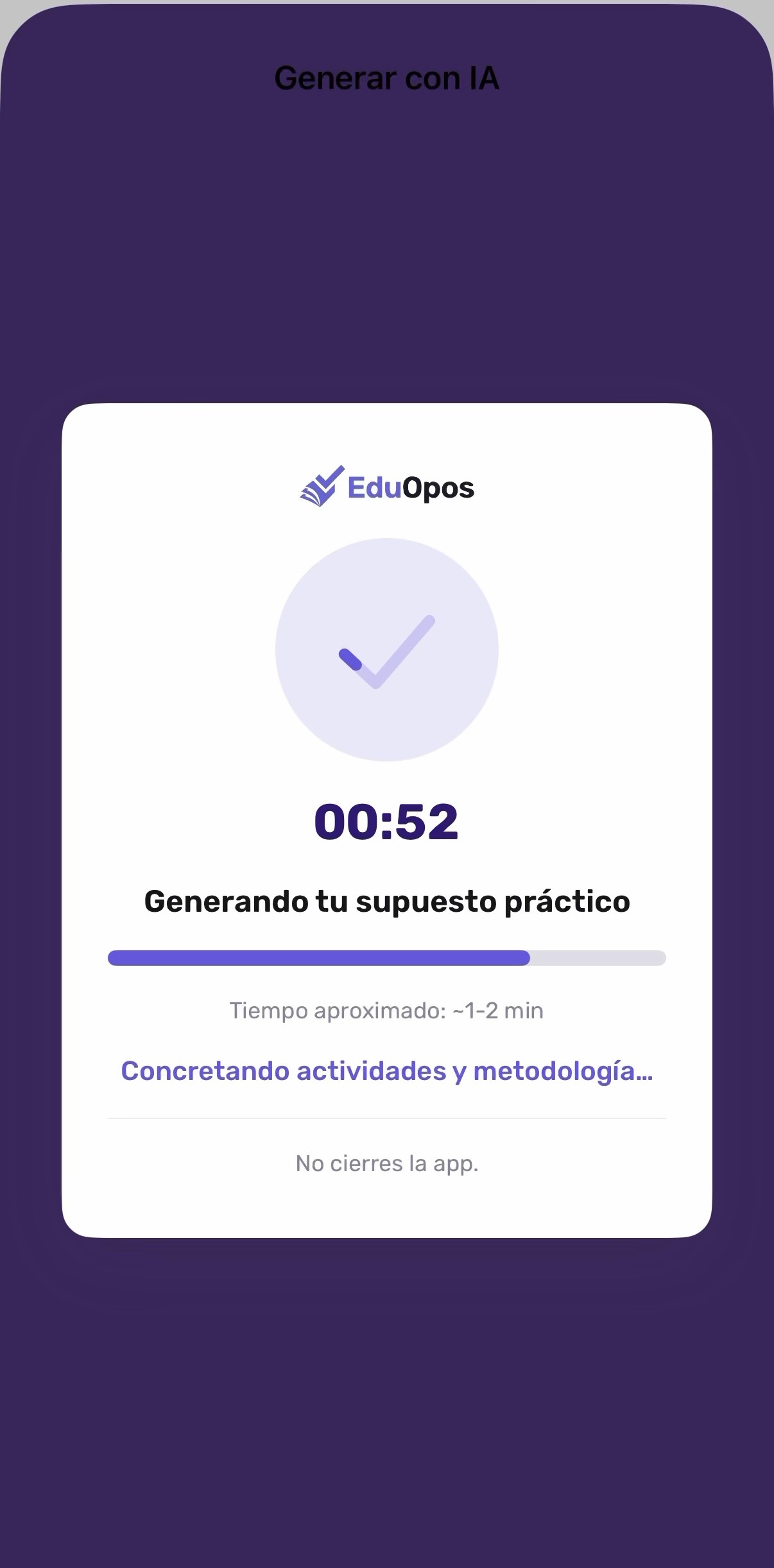
5. Espera mientras se genera la propuesta
EduOpos analiza el enunciado, identifica las áreas implicadas y redacta las diferentes partes de la intervención. El proceso puede tardar varios minutos.
Mantén la aplicación abierta hasta que finalice la generación.
6. Revisa y edita la redacción
La propuesta generada se presenta dividida en secciones. Utiliza Continuar para avanzar y la flecha de retroceso para volver a la sección anterior.
Revisa especialmente:
- La contextualización del caso.
- La fundamentación normativa y curricular.
- Los objetivos y la metodología.
- La secuencia de actividades.
- Los recursos y la temporalización.
- La atención a la diversidad y el DUA.
- La evaluación.
- La conclusión y la bibliografía.
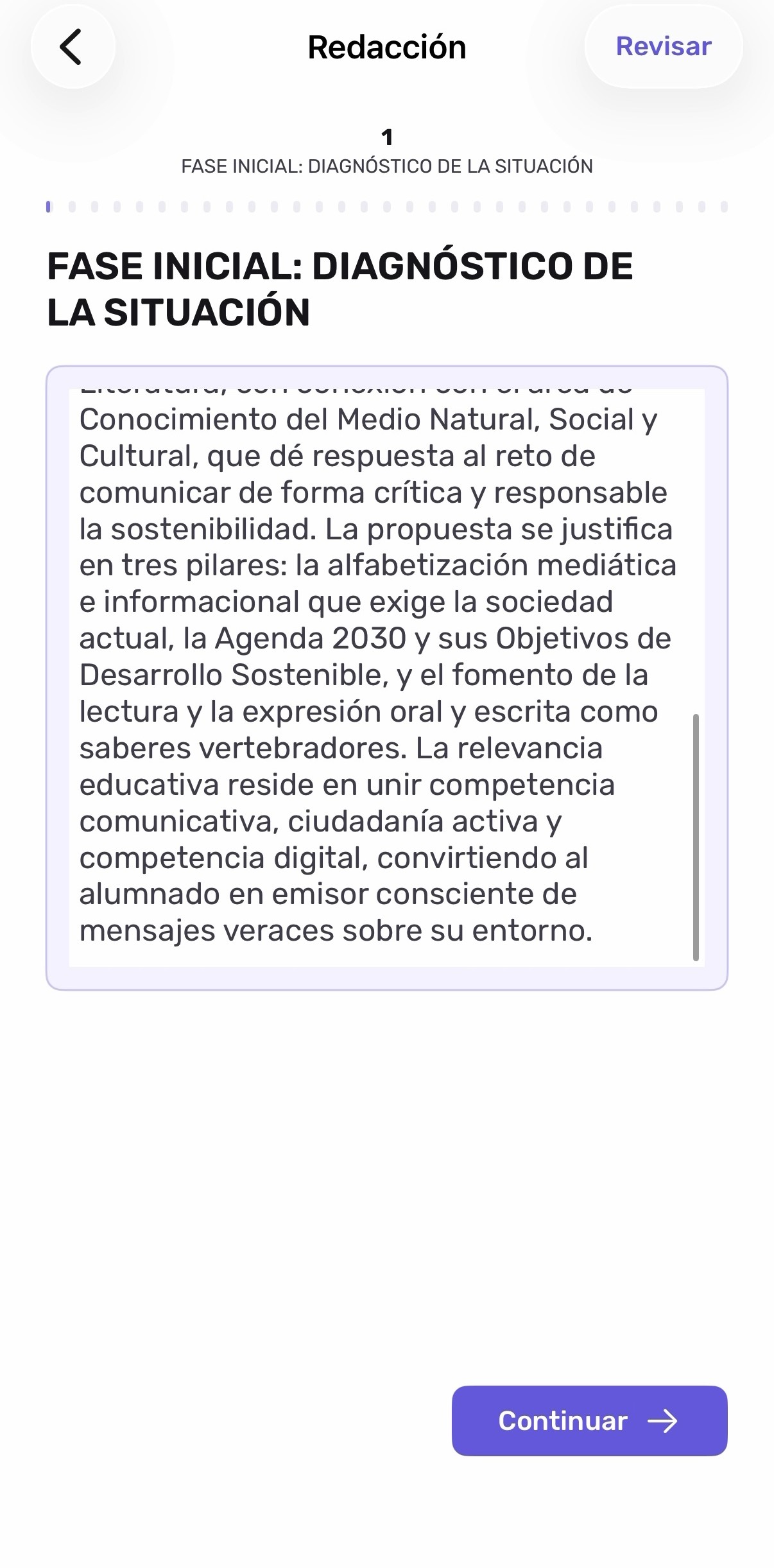
Importante: la inteligencia artificial proporciona una propuesta de apoyo. Comprueba siempre que la normativa, las referencias y las medidas educativas estén actualizadas y sean aplicables a tu comunidad autónoma.
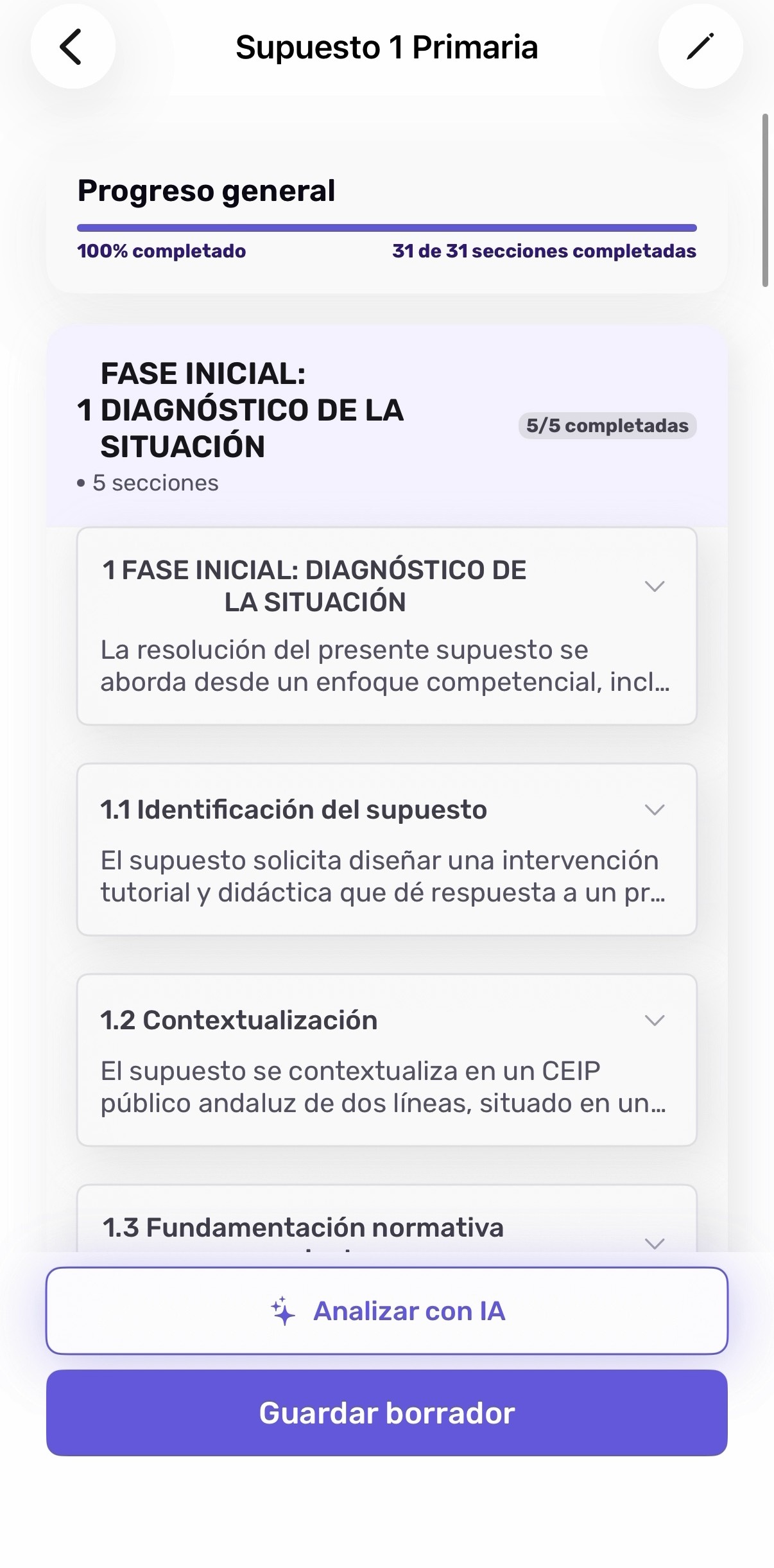
7. Consulta el progreso del supuesto
La vista general muestra el porcentaje completado y el número de secciones terminadas. Puedes desplegar las fases para revisar cada apartado.
Desde esta pantalla también puedes:
- Pulsar Analizar con IA para evaluar la respuesta.
- Utilizar Guardar borrador para continuar posteriormente.
- Editar el contenido mediante el icono correspondiente.
8. Evalúa el supuesto con IA
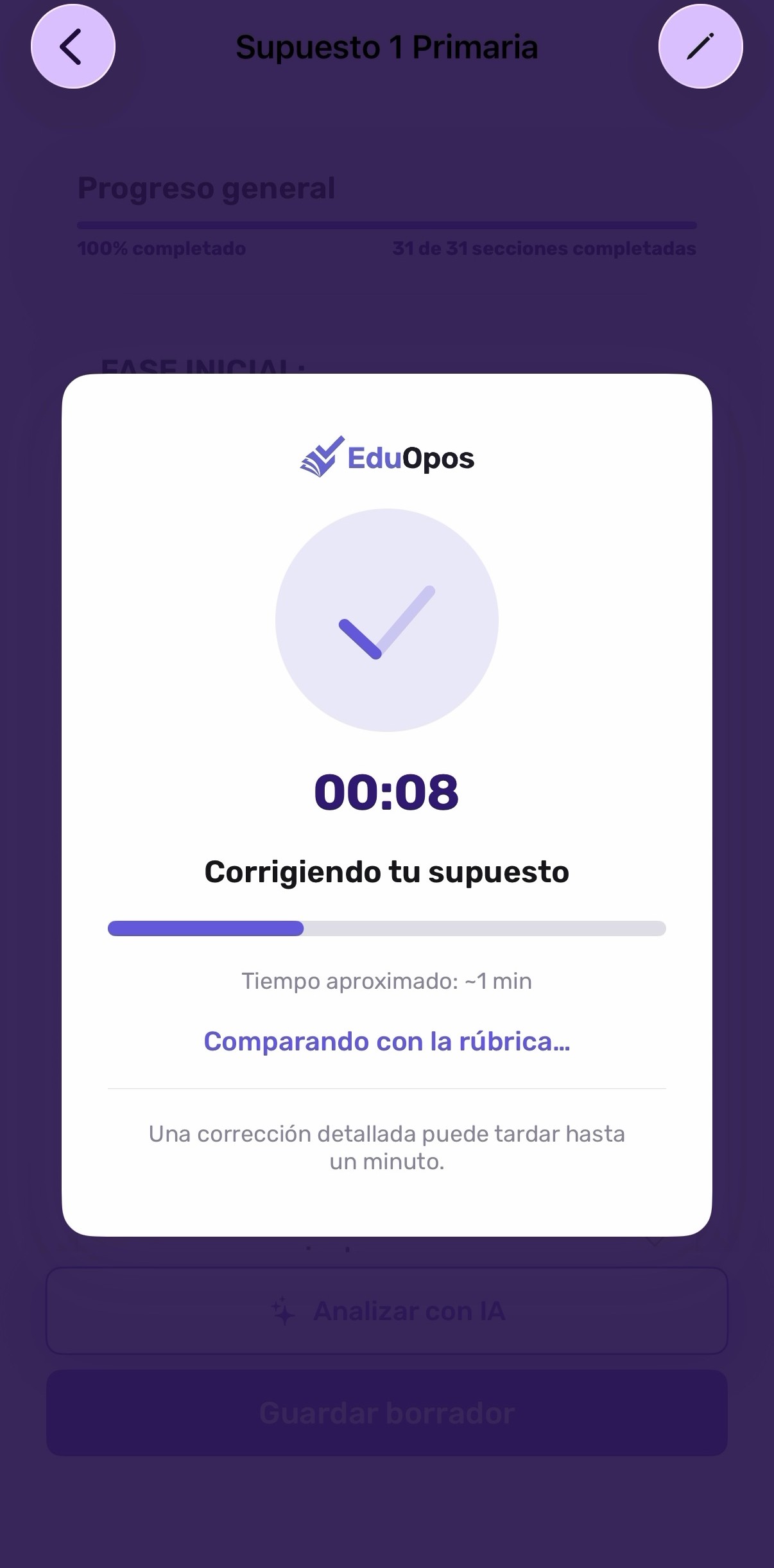
Cuando la respuesta esté completa, pulsa Analizar con IA. EduOpos comparará el contenido con su rúbrica y puntuará los distintos criterios.
La corrección puede tardar unos minutos. Mantén la aplicación abierta hasta que aparezca el resultado.
9. Interpreta el resultado
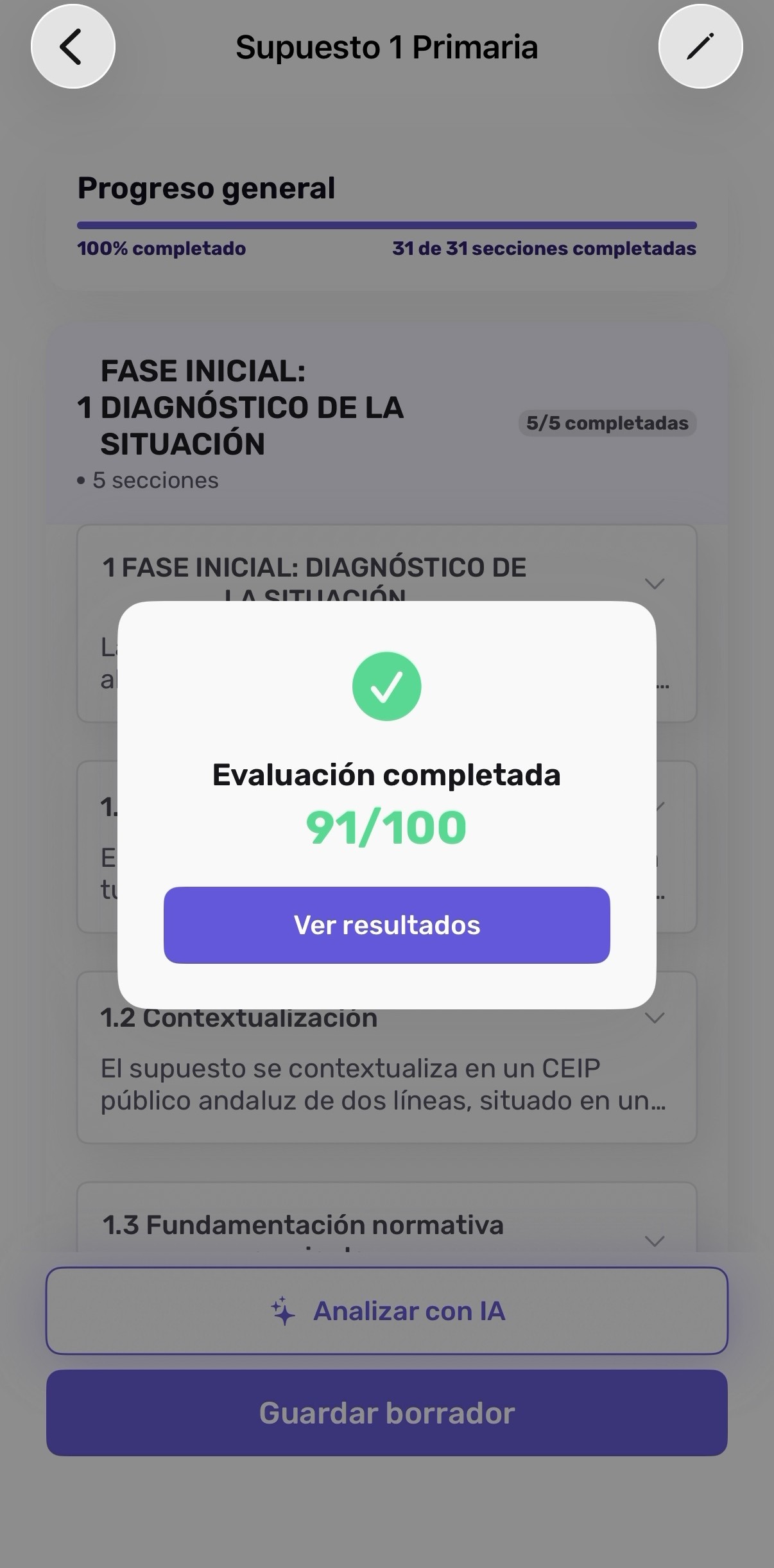
Al finalizar, la aplicación muestra una puntuación global sobre 100 y permite acceder al informe detallado.
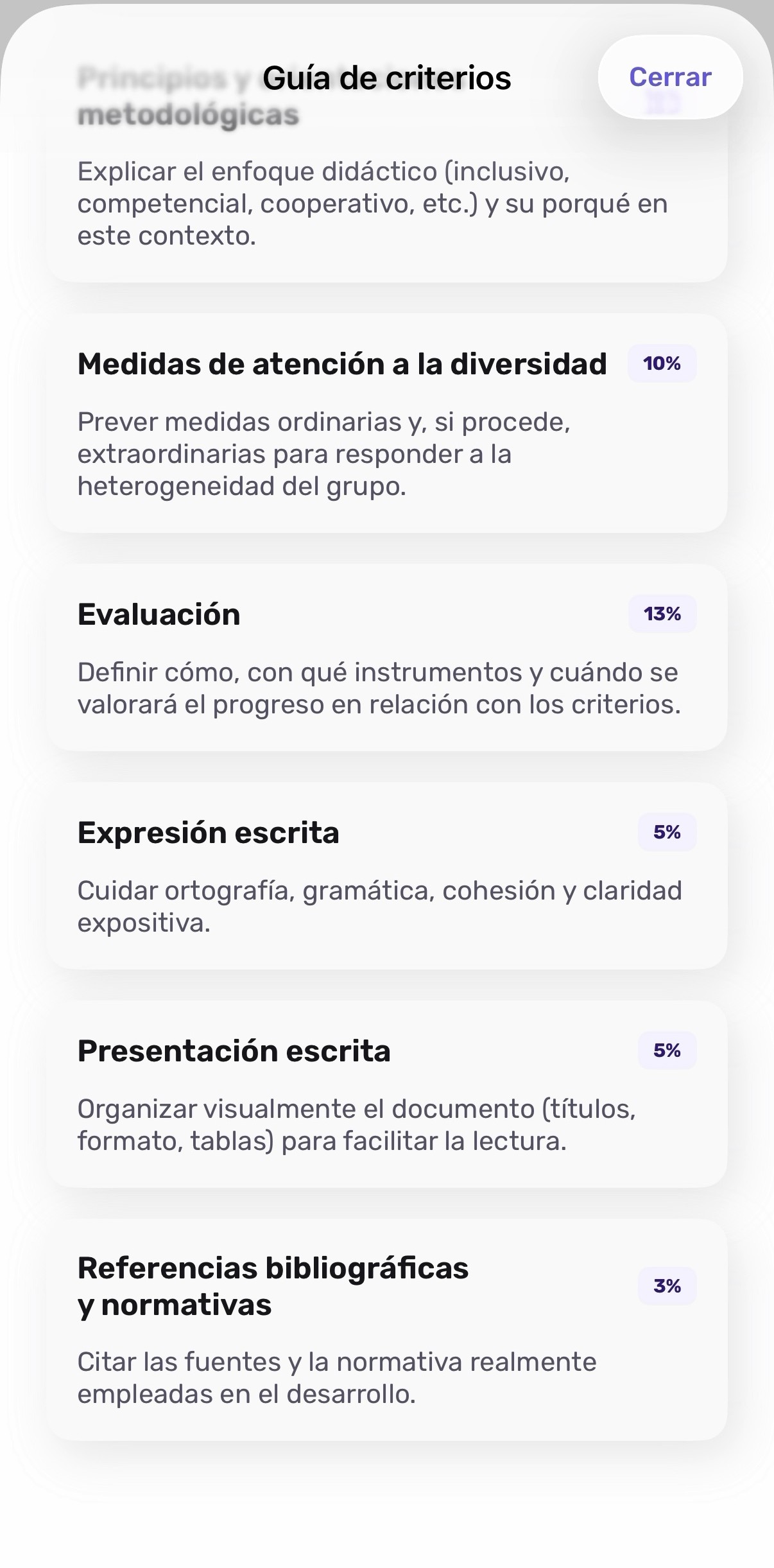
La Guía de criterios explica los aspectos considerados en la evaluación, como la metodología, la atención a la diversidad, la evaluación del aprendizaje, la expresión escrita, la presentación y las referencias normativas o bibliográficas.
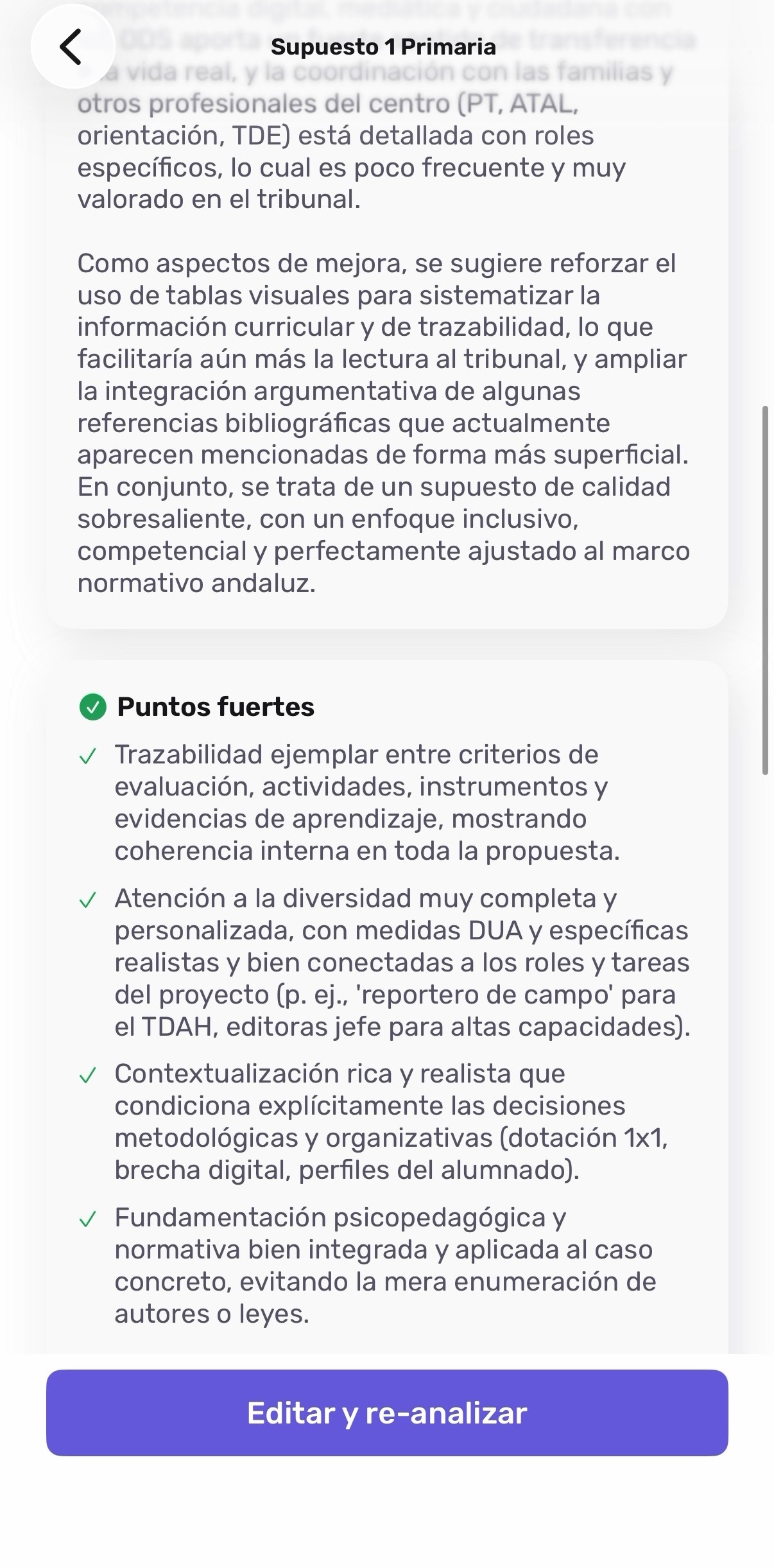
El informe identifica los puntos fuertes y las áreas de mejora, y proporciona observaciones para cada criterio evaluado.
También puedes consultar la puntuación, el peso y el comentario específico de cada criterio.
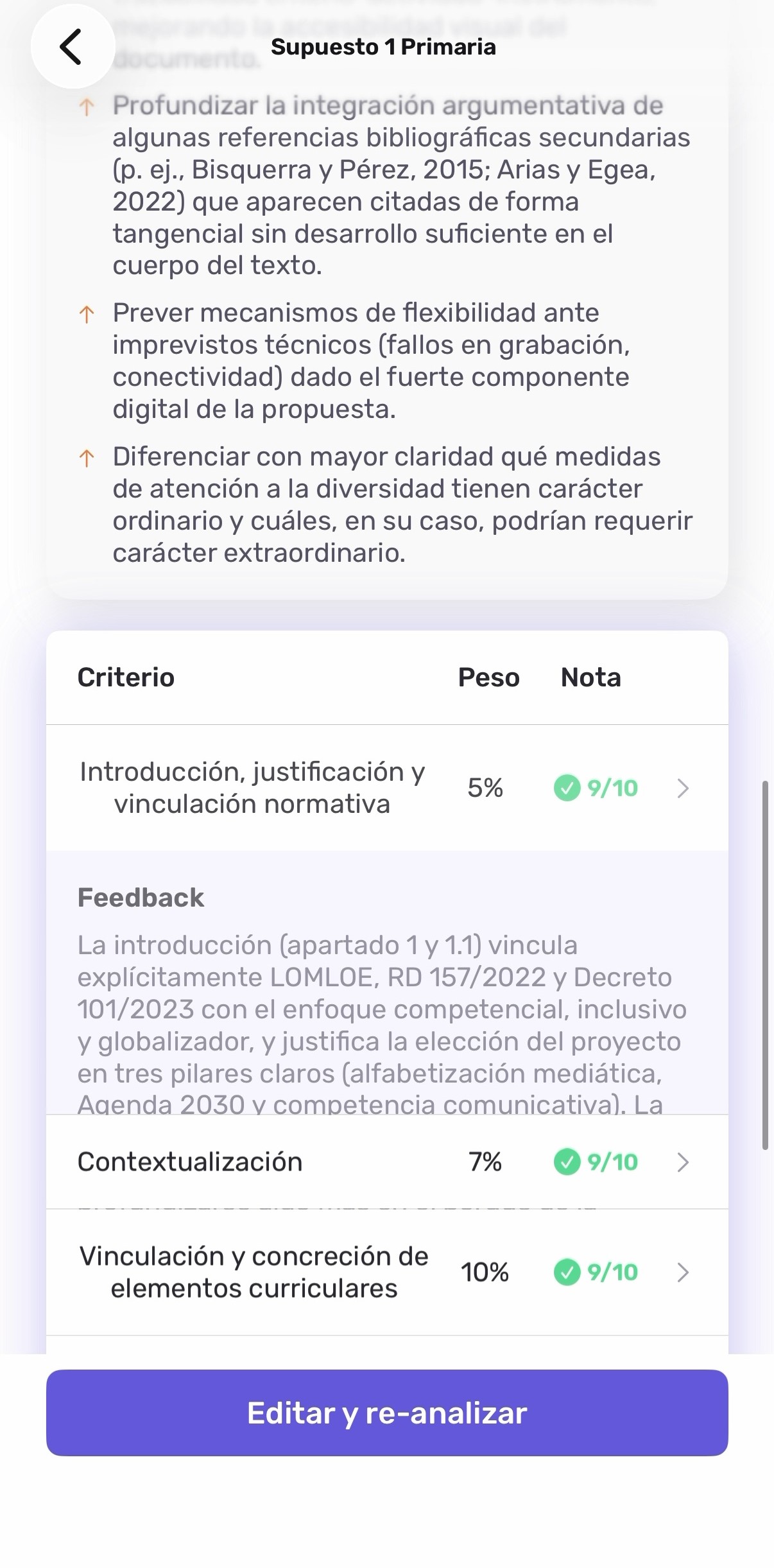
10. Mejora y vuelve a analizar
Pulsa Editar y re-analizar para aplicar las recomendaciones del informe. Modifica los apartados necesarios y solicita una nueva evaluación para comprobar la mejora.
Consejo: no te limites a perseguir una puntuación más alta. Utiliza el informe para justificar mejor tus decisiones, hacer más concreta la intervención y adaptar la propuesta al contexto descrito.
Recorrido recomendado
- 1Lee un supuesto resuelto como referencia.
- 2Analiza el enunciado e identifica sus condicionantes.
- 3Diseña la estructura de la respuesta.
- 4Crea manualmente el supuesto, sube un PDF o genera una propuesta con IA.
- 5Revisa y personaliza todas las secciones.
- 6Comprueba la normativa y las referencias utilizadas.
- 7Guarda el borrador.
- 8Solicita el análisis con IA.
- 9Revisa la puntuación y las recomendaciones por criterio.
- 10Edita la respuesta y vuelve a analizarla.
Este proceso convierte la herramienta en un espacio de práctica iterativa: redacta, recibe retroalimentación, mejora y vuelve a intentarlo.