Cómo crear Situaciones de Aprendizaje en EduOpos
El apartado Programación Didáctica permite preparar los diferentes elementos de una programación y crear Situaciones de Aprendizaje adaptadas al nivel, las materias y el currículo de la comunidad autónoma seleccionada en EduOpos.
1. Accede a Programación Didáctica
En la pantalla de inicio, pulsa Programación Didáctica. Desde aquí puedes consultar los apartados que forman la programación y acceder a Mis situaciones de aprendizaje.
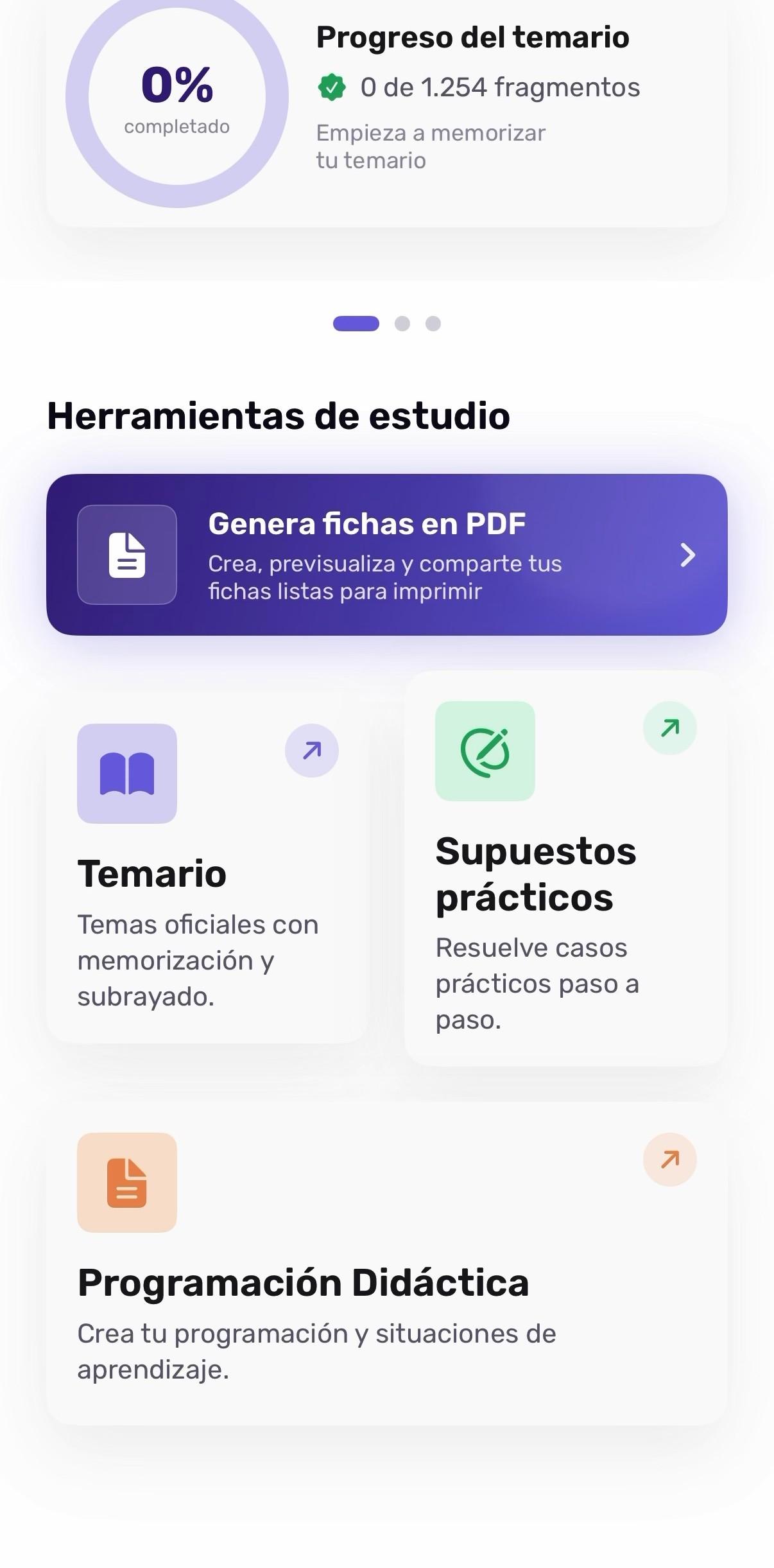
La programación está organizada en 13 apartados. El apartado Eje vertebrador y situaciones de aprendizaje incluye el botón para crear una nueva Situación de Aprendizaje.
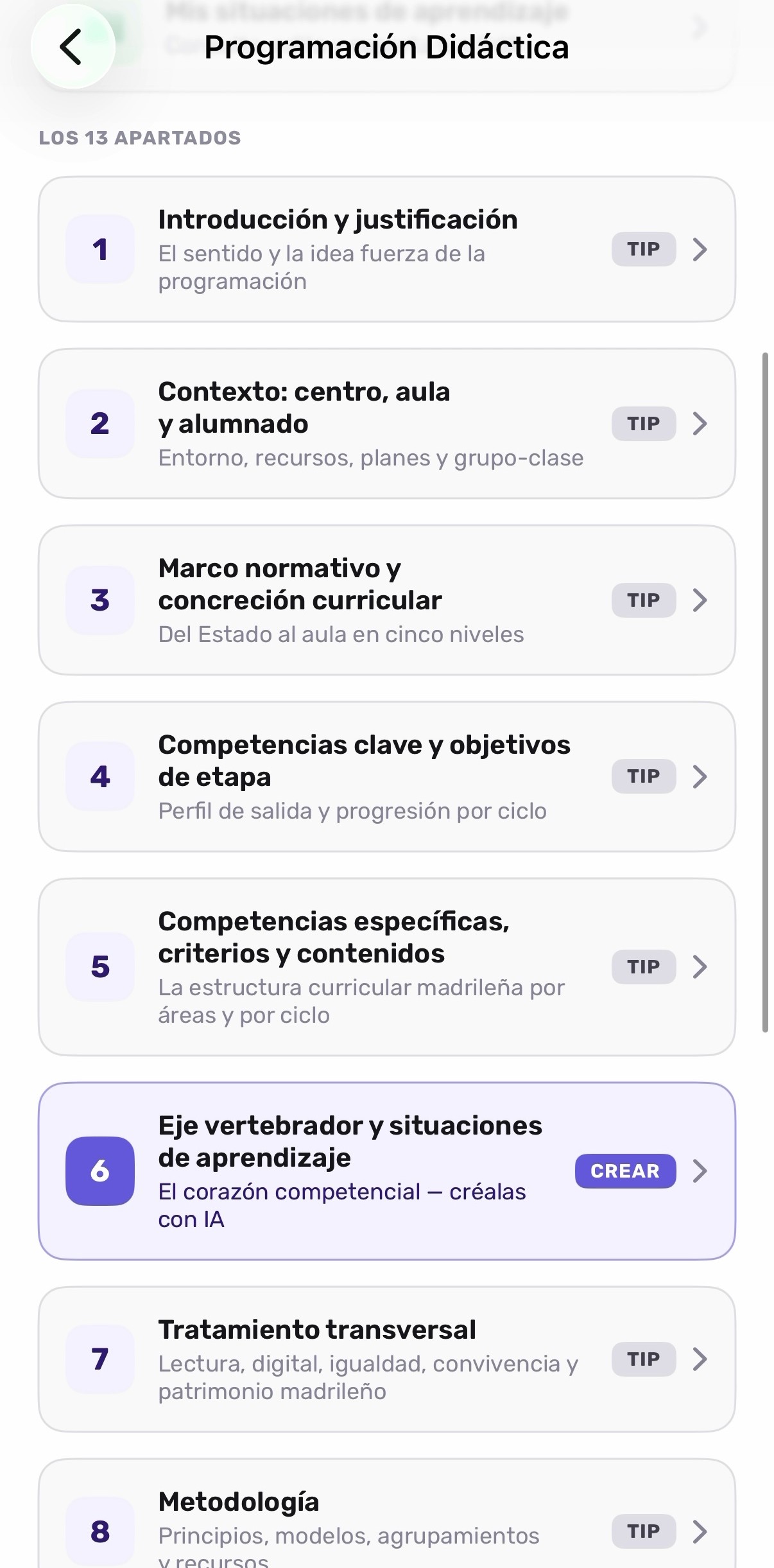
2. Consulta los consejos de cada apartado
Dentro de Programación Didáctica, EduOpos ofrece orientaciones para crear cada uno de los puntos de la programación. Pulsa sobre un apartado para consultar su guía antes de redactarlo.
Según el punto seleccionado, encontrarás:
- La finalidad del apartado.
- Preguntas que ayudan a decidir qué información incluir.
- Orientaciones y recomendaciones de redacción.
- Propuestas adaptadas al ciclo educativo.
- Errores frecuentes que conviene evitar.
- Referencias normativas relacionadas.
Utiliza Anterior y Siguiente apartado para recorrer las orientaciones de los distintos puntos de la programación.
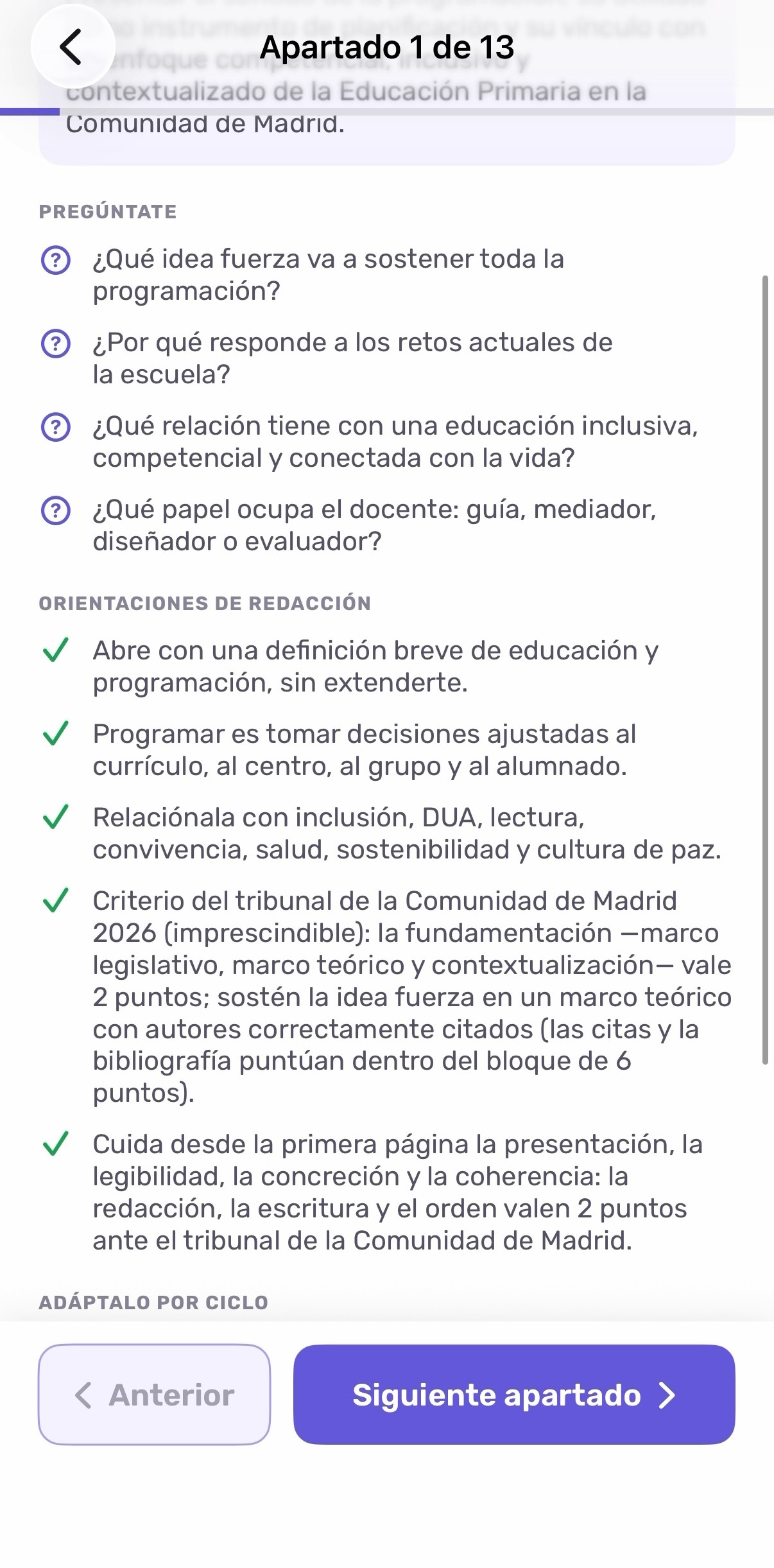
Consejo: consulta estas indicaciones antes de redactar cada punto. Funcionan como una lista de comprobación para evitar omisiones y mantener la coherencia entre los apartados.
3. Inicia una nueva Situación de Aprendizaje
Entra en el apartado Eje vertebrador y situaciones de aprendizaje y pulsa Crear situación de aprendizaje.
Antes de comenzar, puedes consultar las orientaciones de redacción y elegir el ciclo al que quieres adaptar la propuesta.
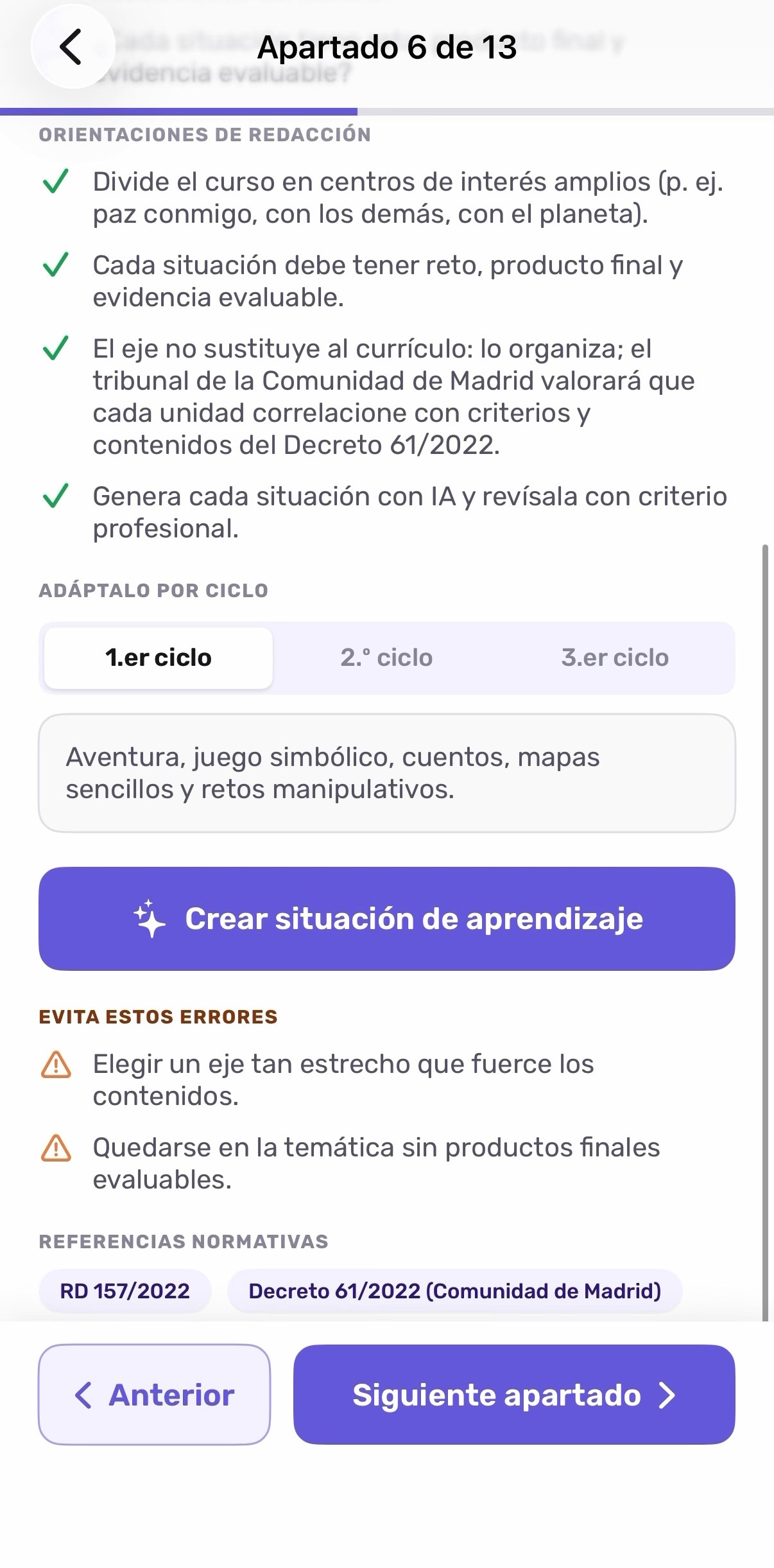
Consejo: define previamente el reto, problema o producto final. Esta idea servirá como hilo conductor de toda la situación.
4. Completa la identificación y los participantes
El primer bloque permite configurar los datos generales:
- Curso o nivel educativo.
- Materias implicadas.
- Localización o contexto.
- Características del alumnado.
- Temporalización.
La Situación de Aprendizaje puede integrar entre una y cinco materias. Algunos campos permiten elegir entre generación mediante IA o introducción Manual.
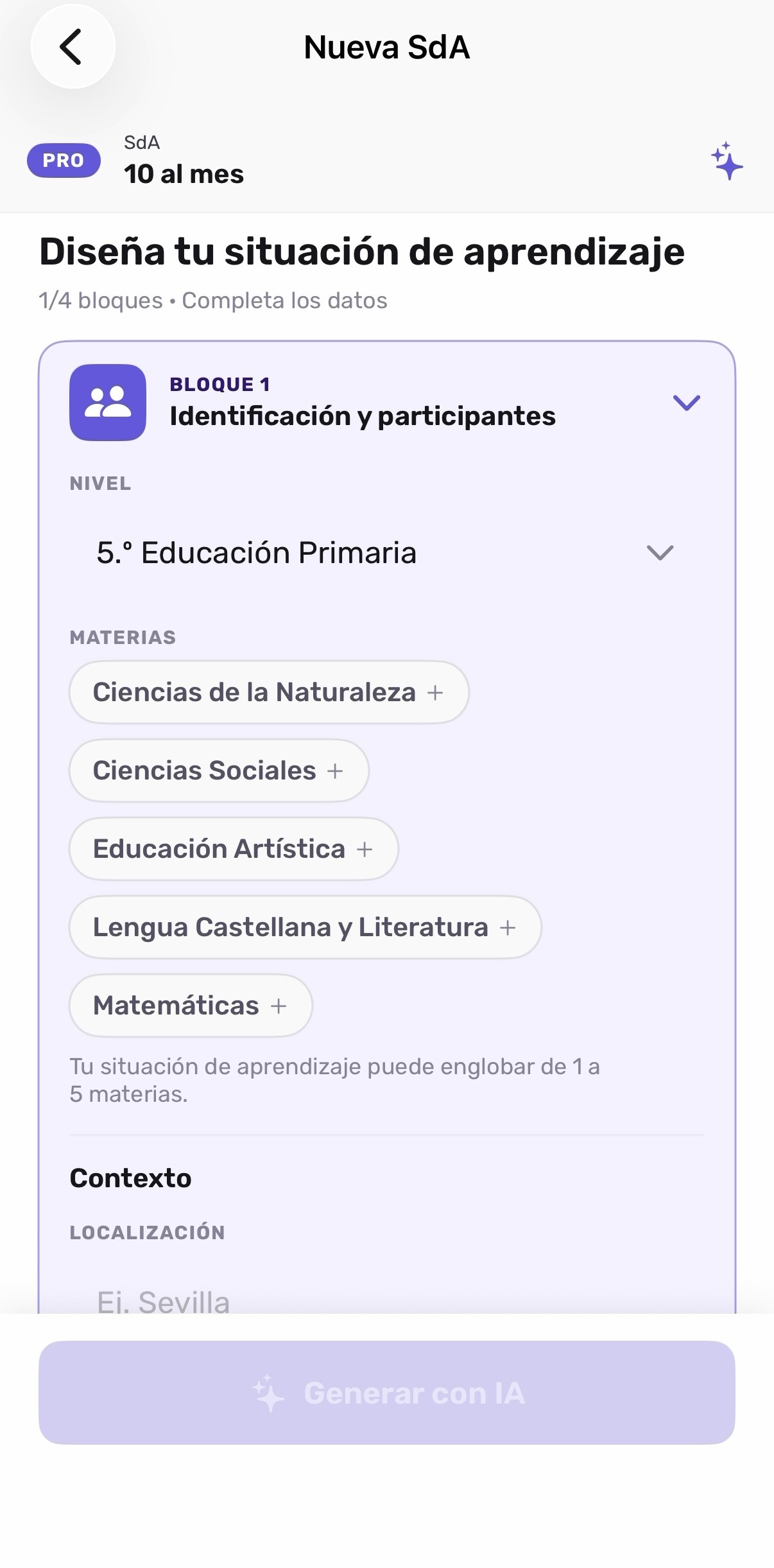
Consejo: describe el alumnado y el contexto con información educativa relevante: intereses, necesidades, diversidad, recursos disponibles y características del entorno.
5. Revisa los cuatro bloques de diseño
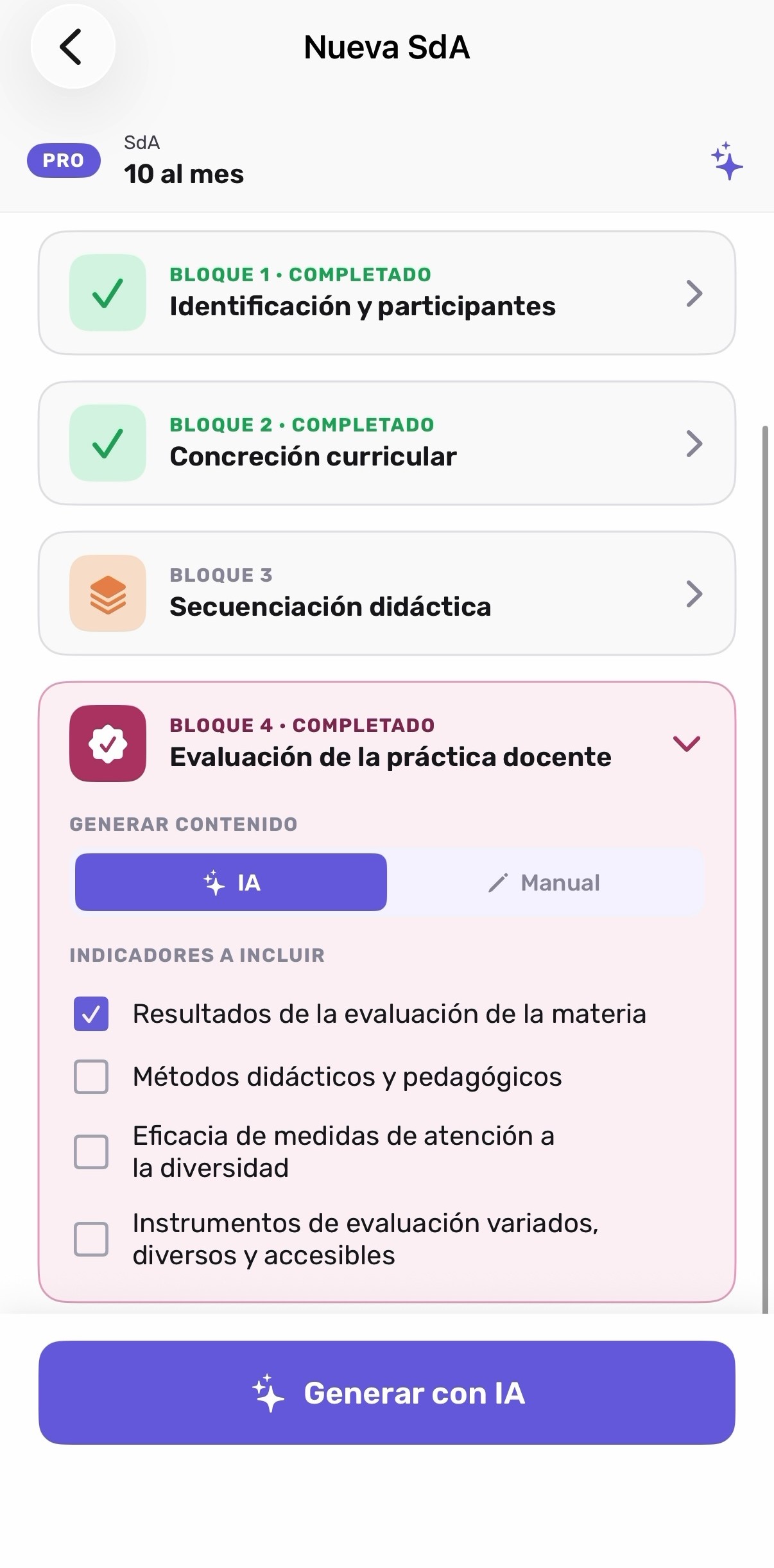
La configuración se organiza en cuatro bloques:
- 1Identificación y participantes.
- 2Concreción curricular.
- 3Secuenciación didáctica.
- 4Evaluación de la práctica docente.
Los bloques completados aparecen identificados con una marca de verificación.
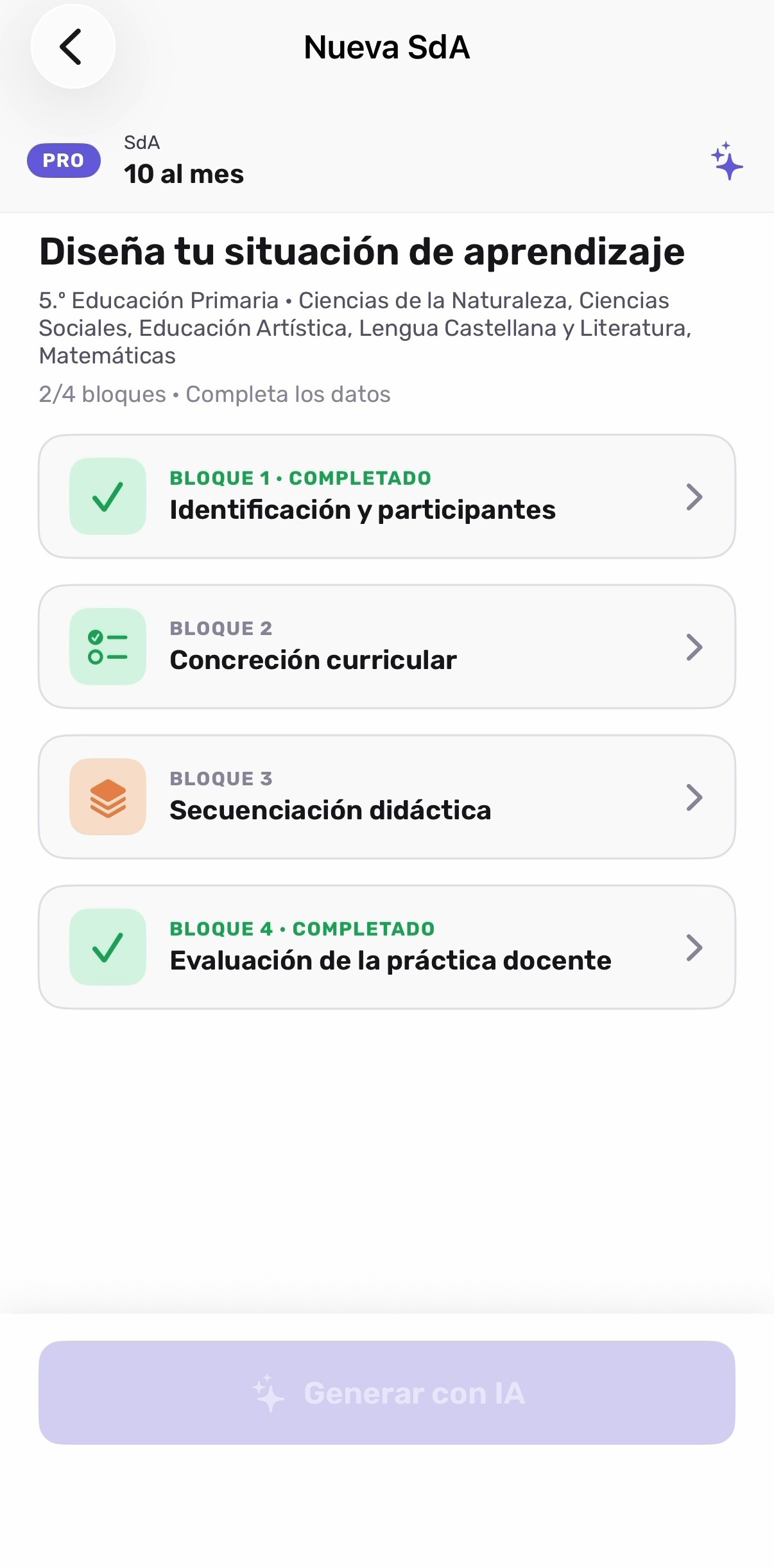
6. Realiza la concreción curricular
En este bloque puedes seleccionar los elementos curriculares correspondientes a las materias elegidas.
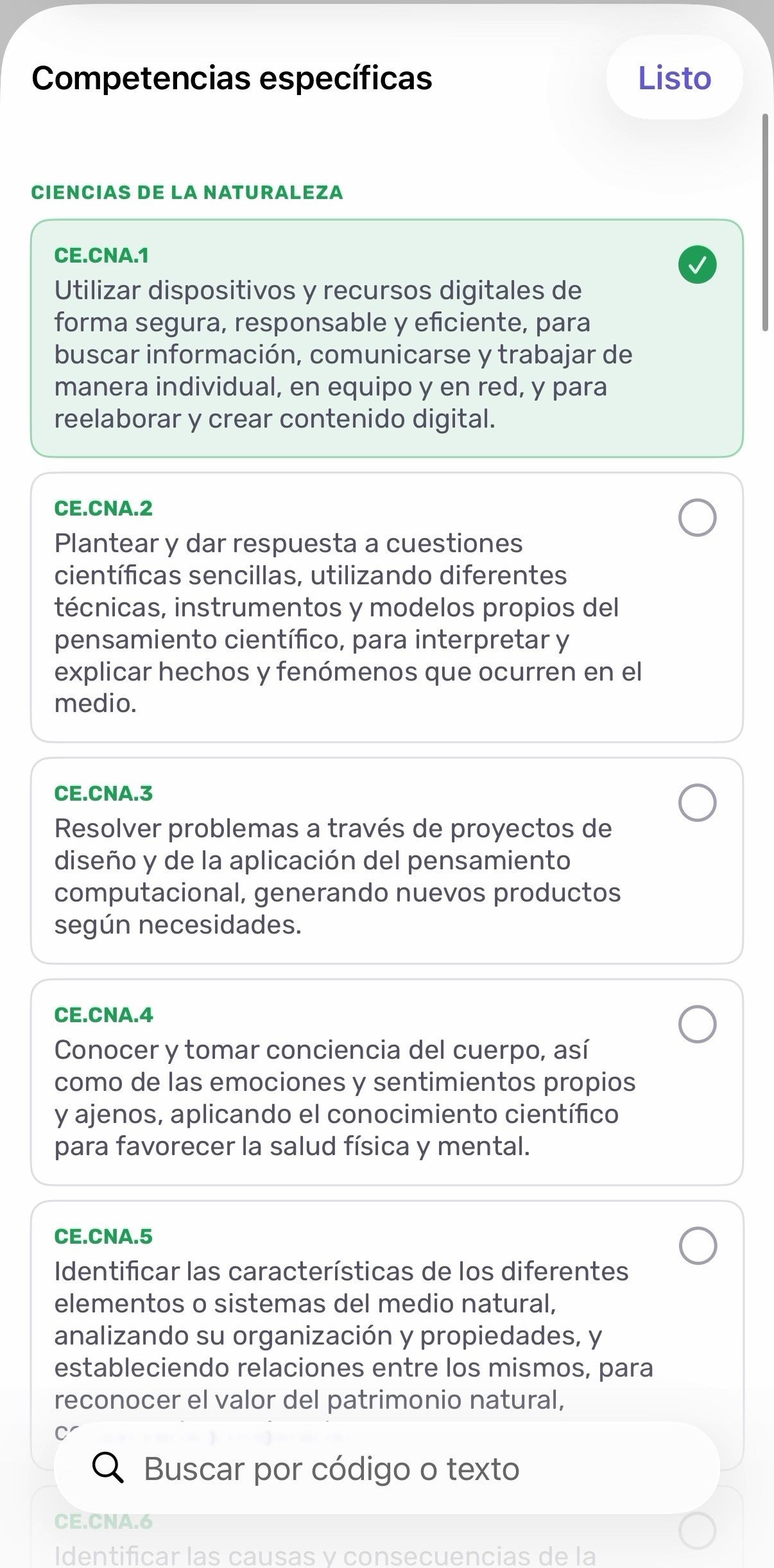
Competencias específicas
Selecciona las competencias específicas que se trabajarán. Puedes buscar por código o texto y consultarlas agrupadas por materia.
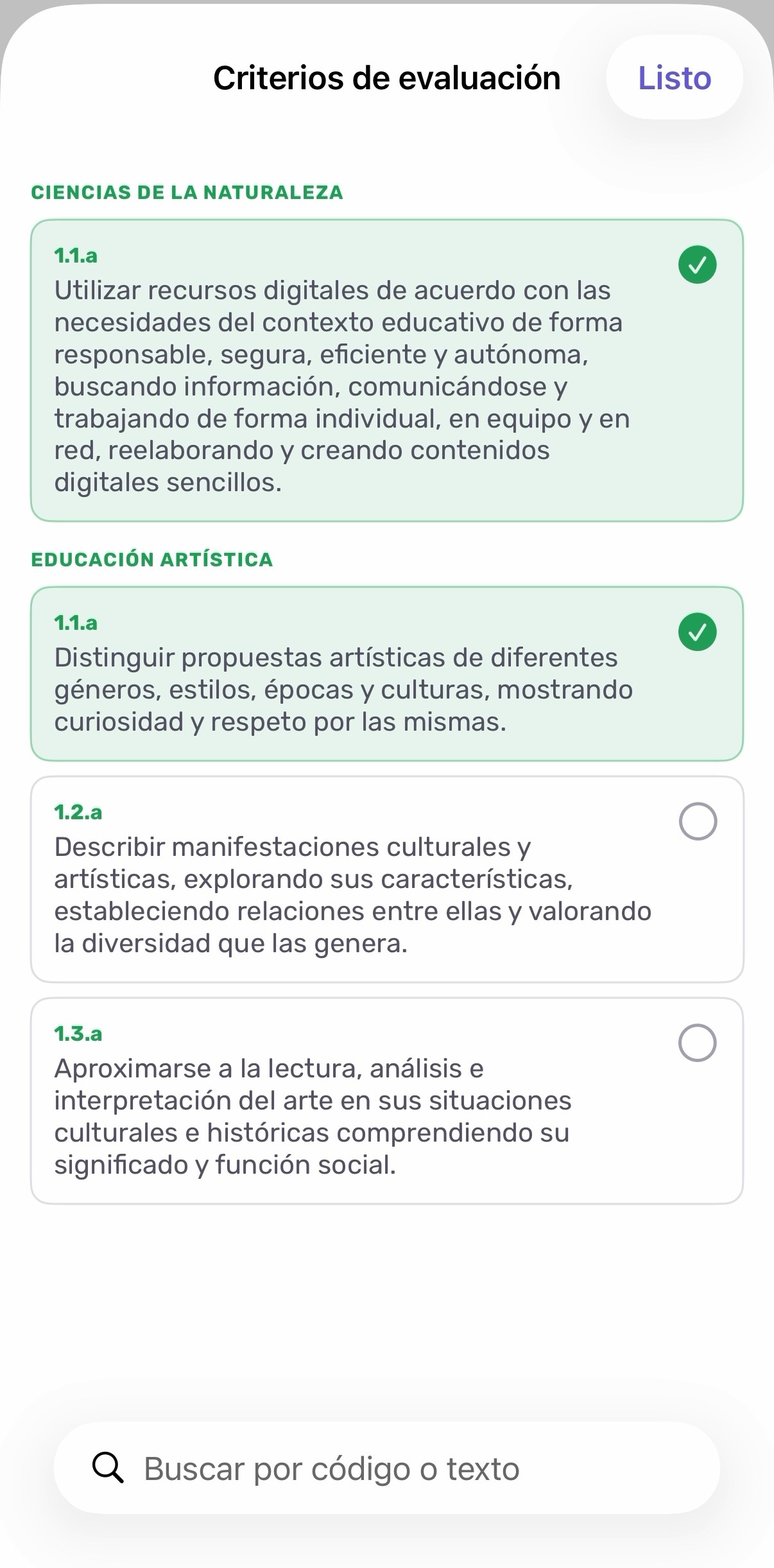
Criterios de evaluación
Escoge los criterios de evaluación que permitirán valorar el aprendizaje del alumnado.
Saberes básicos o contenidos
Añade los saberes básicos o contenidos curriculares relacionados con la propuesta. La denominación puede variar según la comunidad autónoma seleccionada. La aplicación muestra cuántos elementos has elegido y permite incorporar otros nuevos mediante Añadir más.
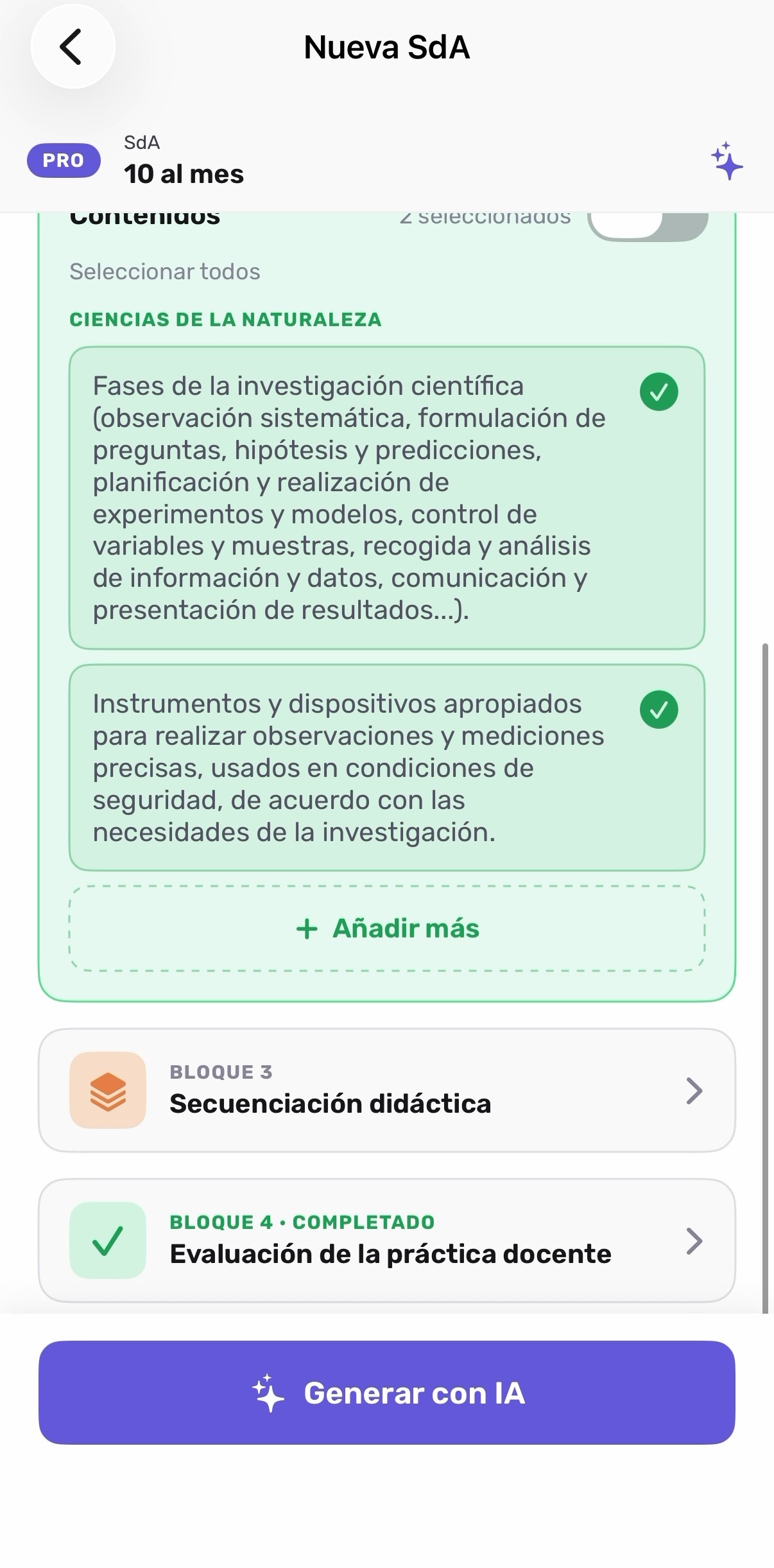
Consejo: selecciona únicamente los elementos que tengan una relación directa con las actividades y el producto final. Incluir demasiados elementos puede hacer que la propuesta pierda coherencia.
7. Diseña la secuenciación didáctica
Describe el tema, reto o producto final y organiza la secuencia en las fases que ofrece la aplicación:
- Activación.
- Motivación.
- Exploración.
- Estructuración.
- Aplicación.
- Conclusión.
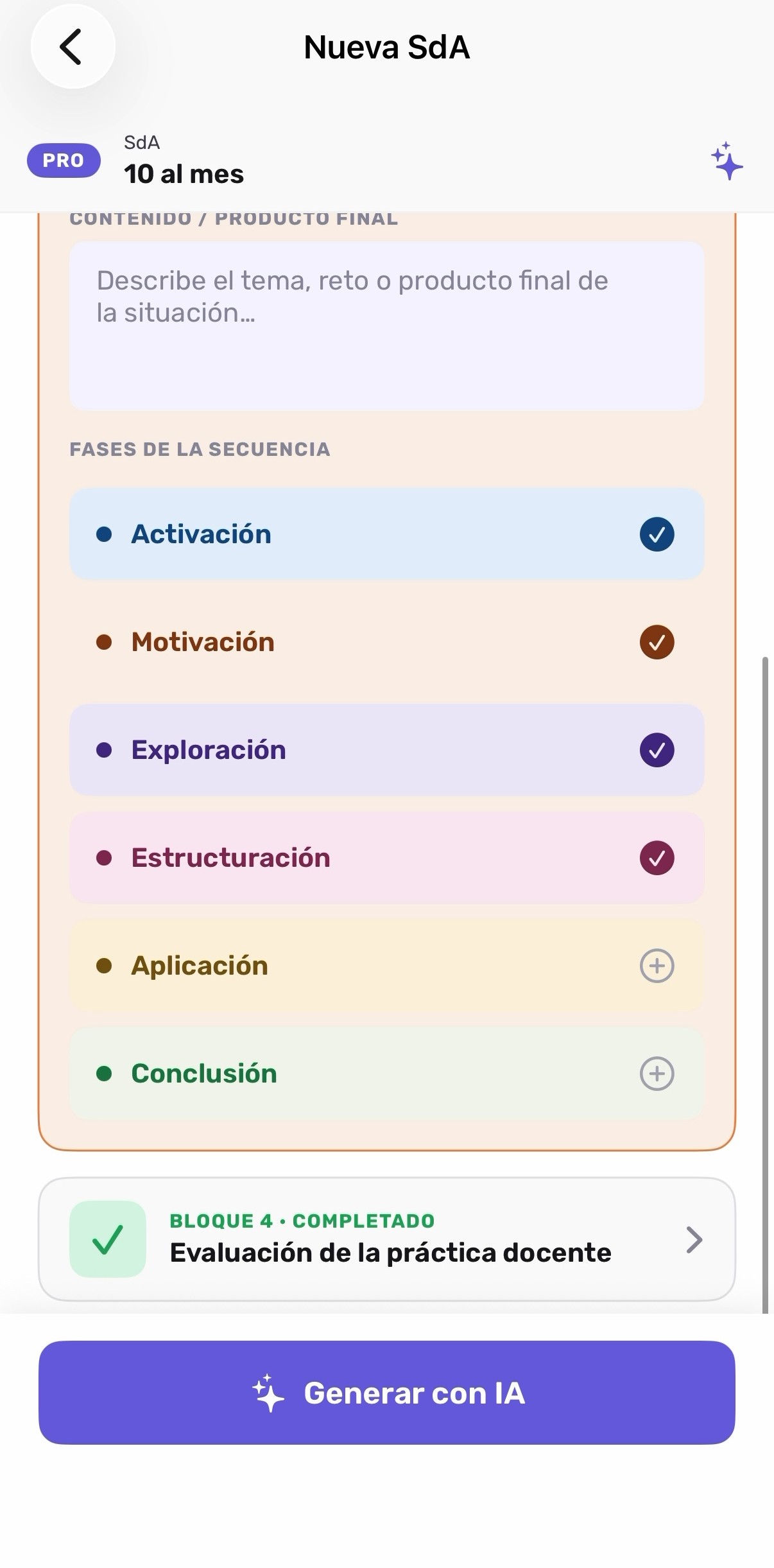
Consejo: procura que cada fase tenga una finalidad clara y conduzca progresivamente hacia el producto final. Incluye momentos para explorar conocimientos previos, aplicar lo aprendido y reflexionar sobre el proceso.
8. Configura la evaluación de la práctica docente
El último bloque permite seleccionar los indicadores que se incluirán en la evaluación de la práctica docente, como:
- Resultados de la evaluación de la materia.
- Métodos didácticos y pedagógicos.
- Eficacia de las medidas de atención a la diversidad.
- Instrumentos de evaluación variados, diversos y accesibles.
Puedes generar este contenido mediante IA o completarlo manualmente.
9. Genera la Situación de Aprendizaje
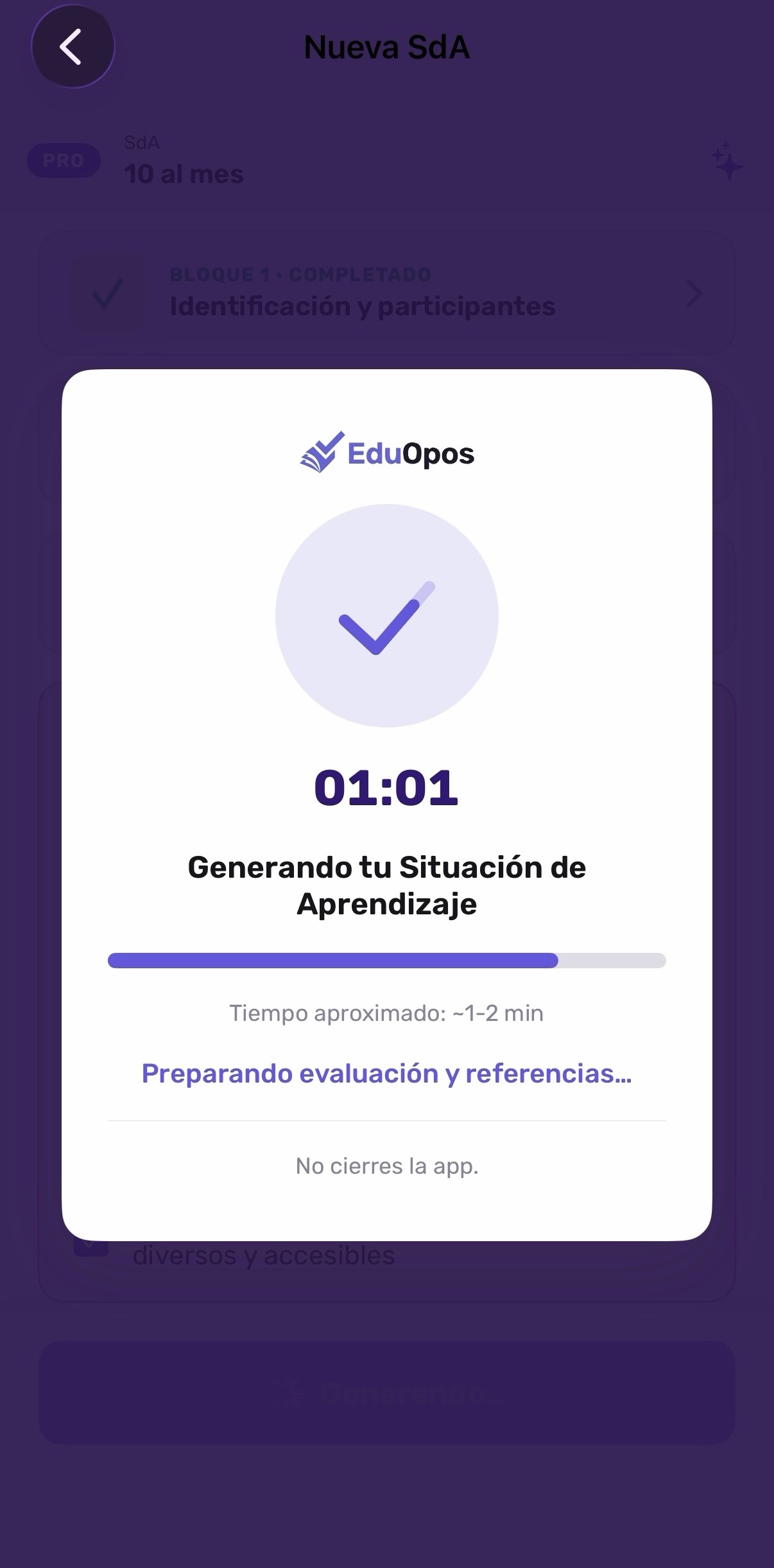
Cuando estén completos los datos necesarios, pulsa Generar con IA. EduOpos analizará el currículo, relacionará competencias, criterios y saberes básicos o contenidos, diseñará la secuencia y preparará los apartados de evaluación y referencias.
El proceso puede tardar varios minutos. Mantén la aplicación abierta hasta que finalice.
10. Consulta el documento generado
El resultado se organiza en ocho apartados desplegables:
- 1Identificación y contextualización.
- 2Justificación y conexión curricular.
- 3Concreción curricular.
- 4Metodología y Diseño Universal para el Aprendizaje.
- 5Secuenciación didáctica.
- 6Atención a la diversidad y a las diferencias individuales.
- 7Evaluación.
- 8Referencias.
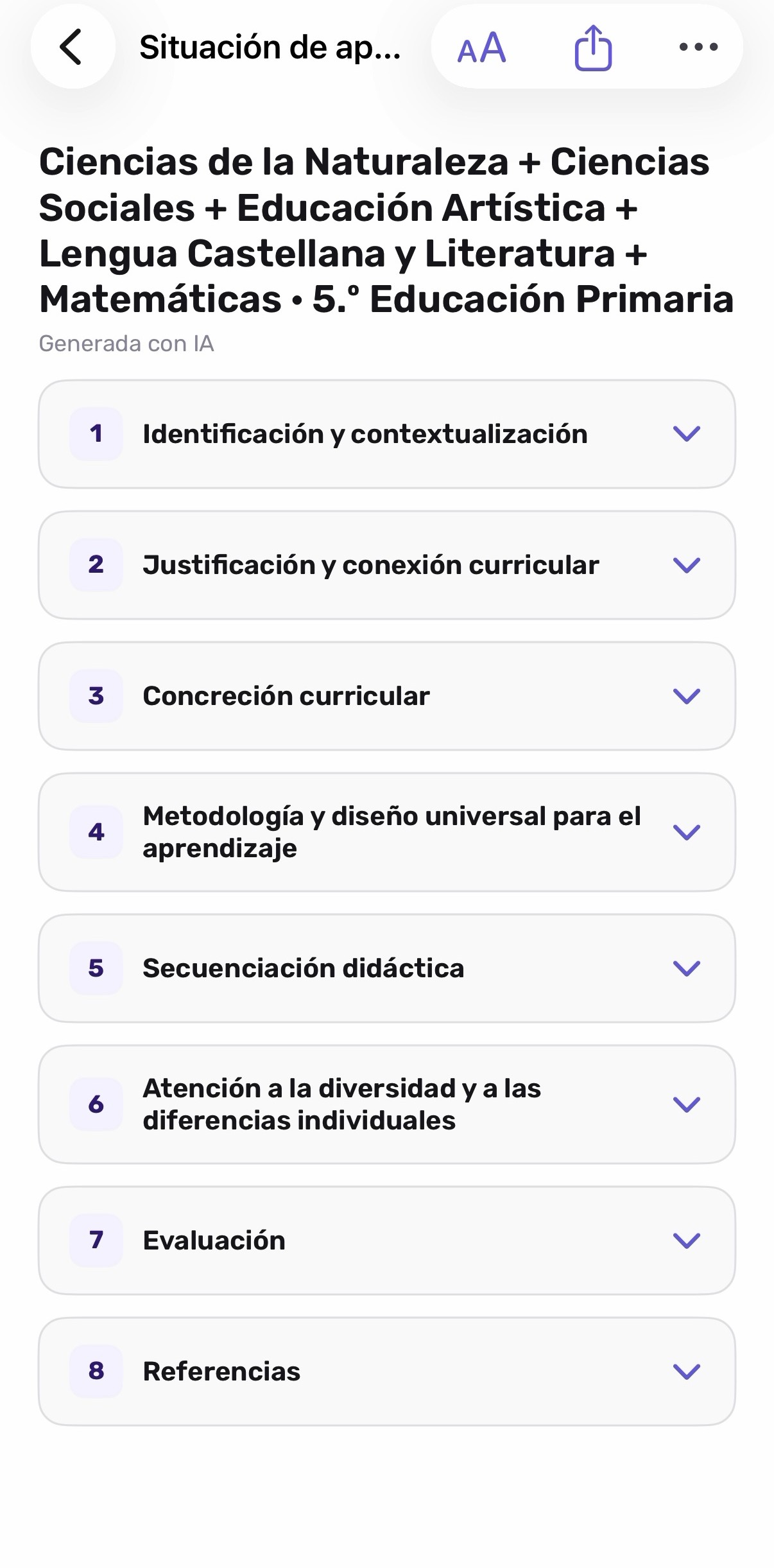
Pulsa sobre cualquier apartado para desplegarlo y revisar el contenido.
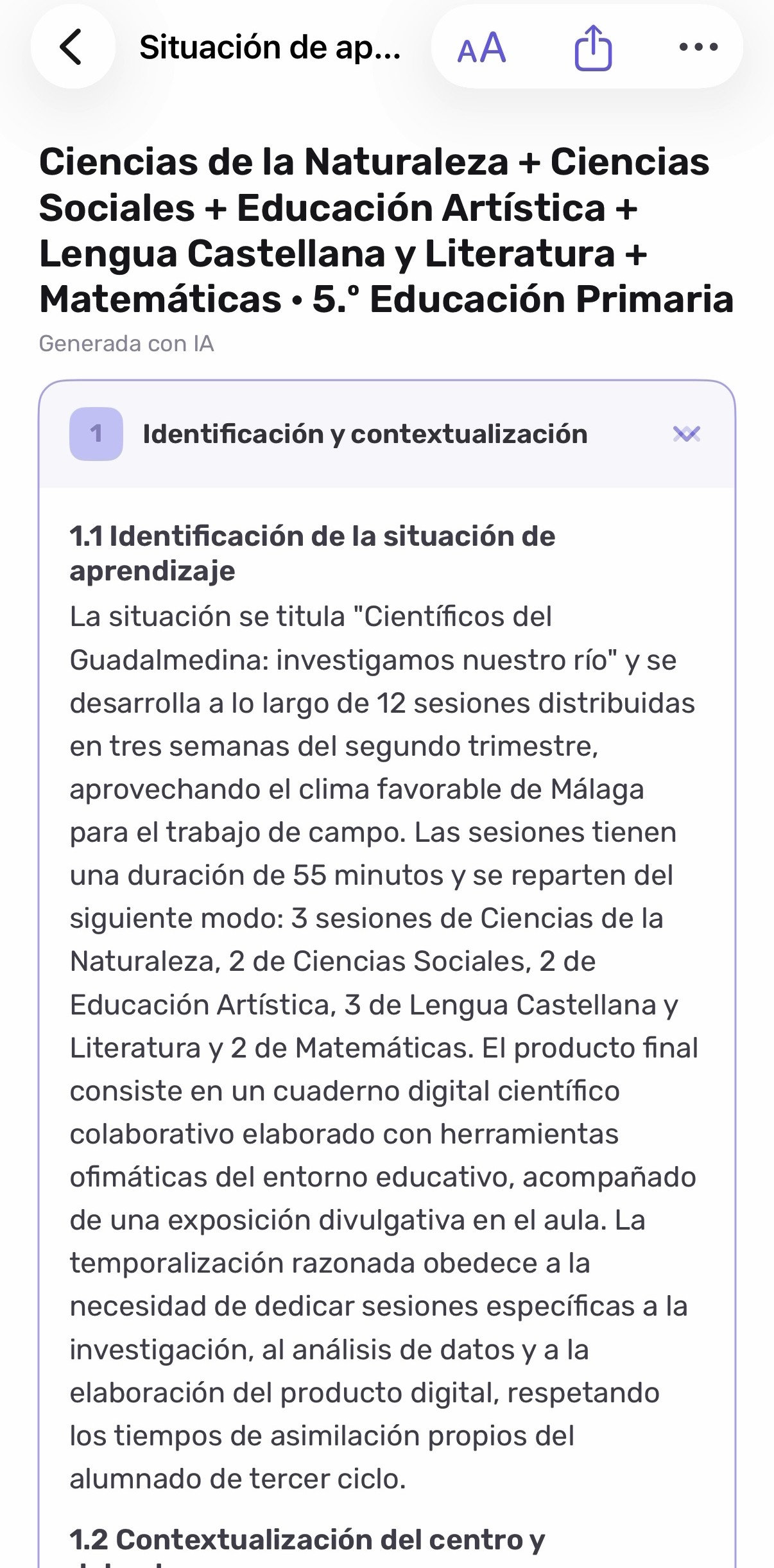
Importante: revisa siempre la propuesta antes de utilizarla. Comprueba la normativa, la adecuación de los elementos curriculares, la viabilidad de las actividades y la adaptación real al alumnado.
11. Ajusta la lectura
Pulsa AA para cambiar el tamaño de la letra. Puedes elegir entre cinco tamaños, desde S hasta XXL.
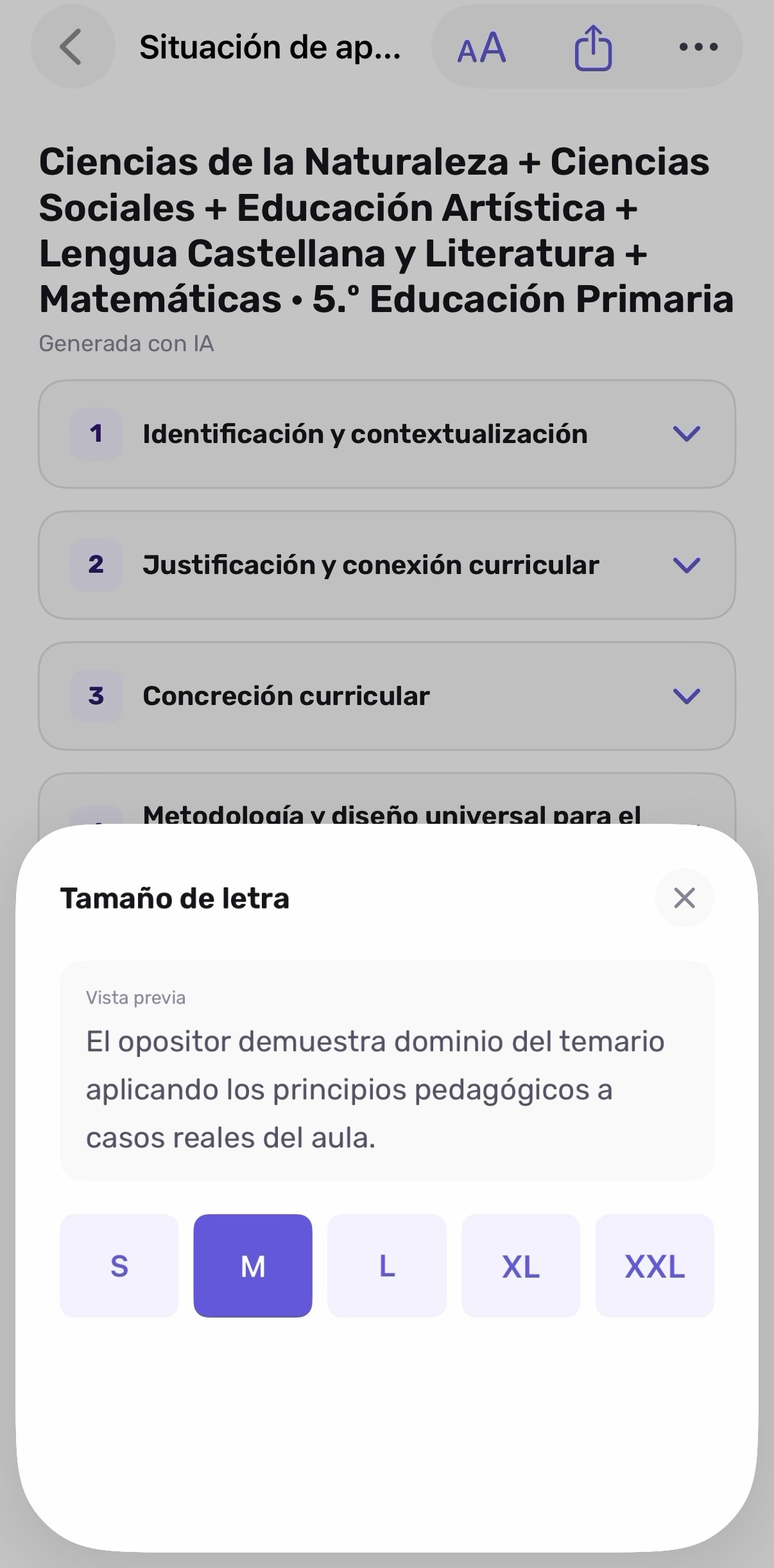
12. Edita o exporta el resultado
Abre el menú de opciones para:
- Exportar PDF: comparte o guarda el documento generado.
- Editar: modifica el contenido para personalizar la propuesta.
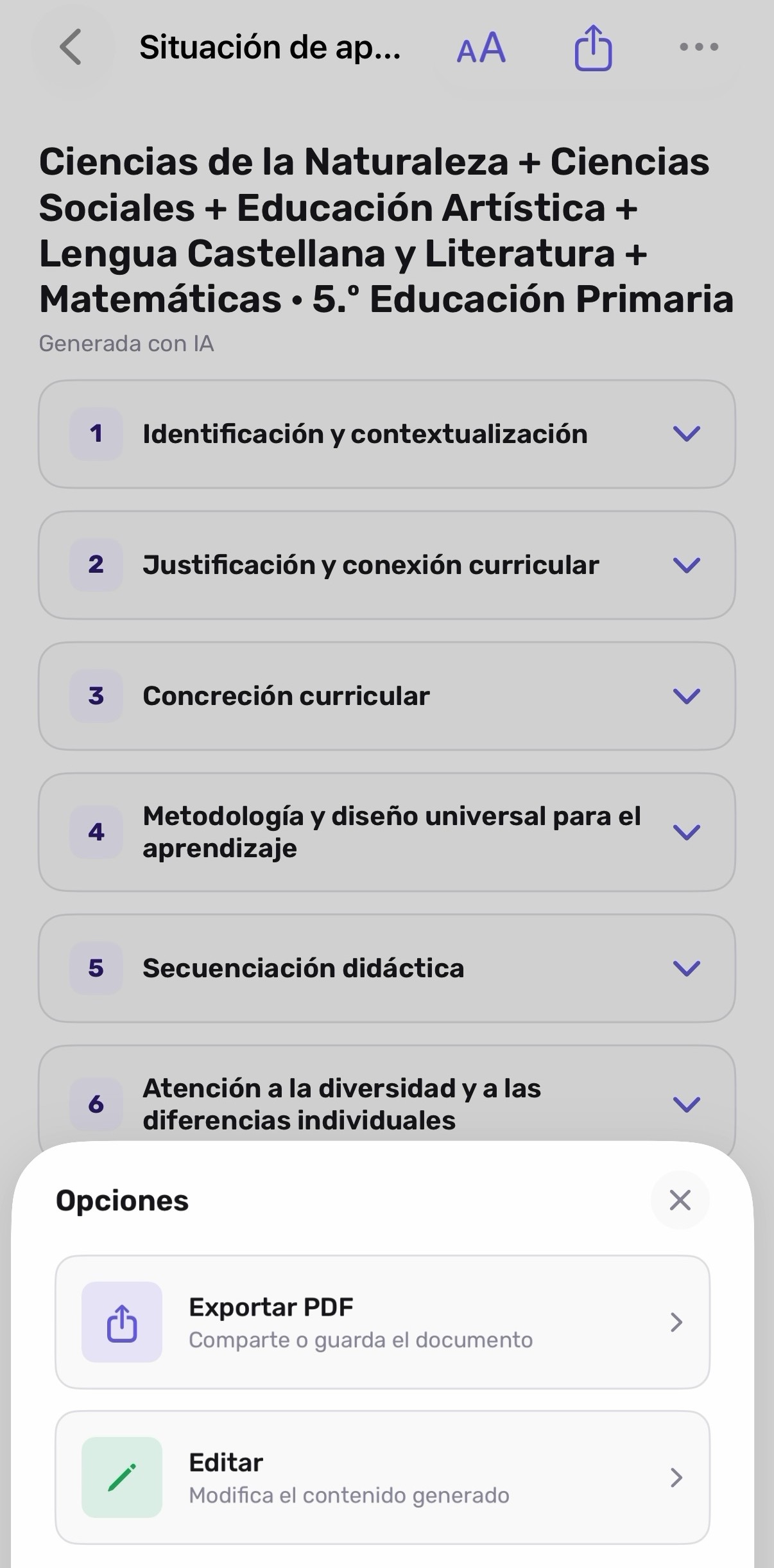
Consejo: edita los ejemplos, recursos, temporalización y medidas de atención a la diversidad para que reflejen las condiciones reales de tu aula y tu propio criterio docente.
Recorrido recomendado
- 1Define el reto o producto final.
- 2Selecciona el curso y las materias implicadas.
- 3Describe el contexto y las características del alumnado.
- 4Ajusta la temporalización.
- 5Selecciona competencias específicas, criterios y saberes básicos o contenidos.
- 6Diseña las fases de la secuencia didáctica.
- 7Configura la evaluación de la práctica docente.
- 8Genera la propuesta con IA.
- 9Revisa todos los apartados y comprueba la normativa.
- 10Edita y personaliza el contenido.
- 11Exporta el resultado en PDF.
De esta forma, EduOpos sirve como apoyo para construir una propuesta coherente, pero la decisión final y la adaptación al contexto corresponden siempre al docente.